¿Cómo Registrar la información para el contrato y generar la forma de pago?
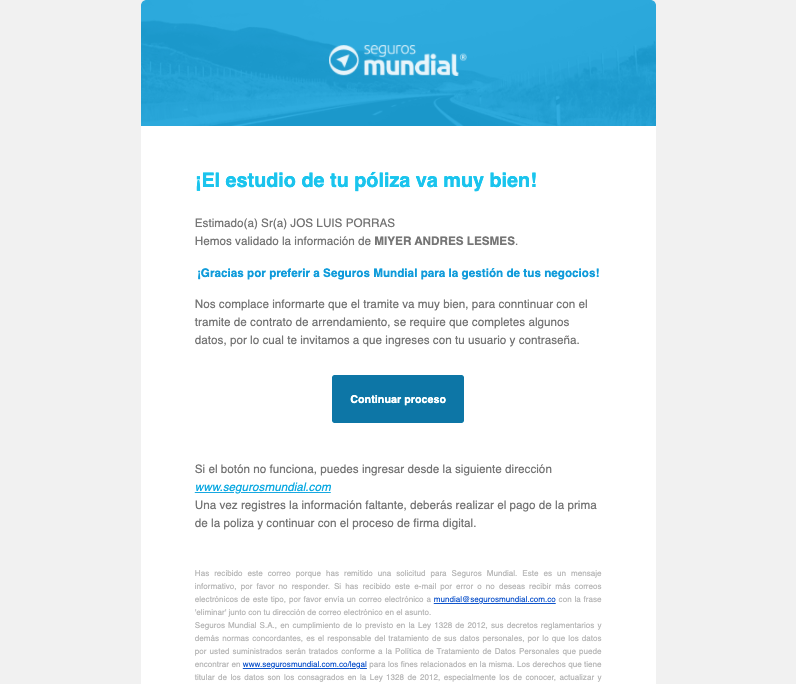
1.- Una ves que el deudor ha ingresado su información y esta fue validada al Propietario le llegar aun correo informandole que ya se puede continuar con la solicitud, para continuar seleccionamos la opción "Continuar proceso".
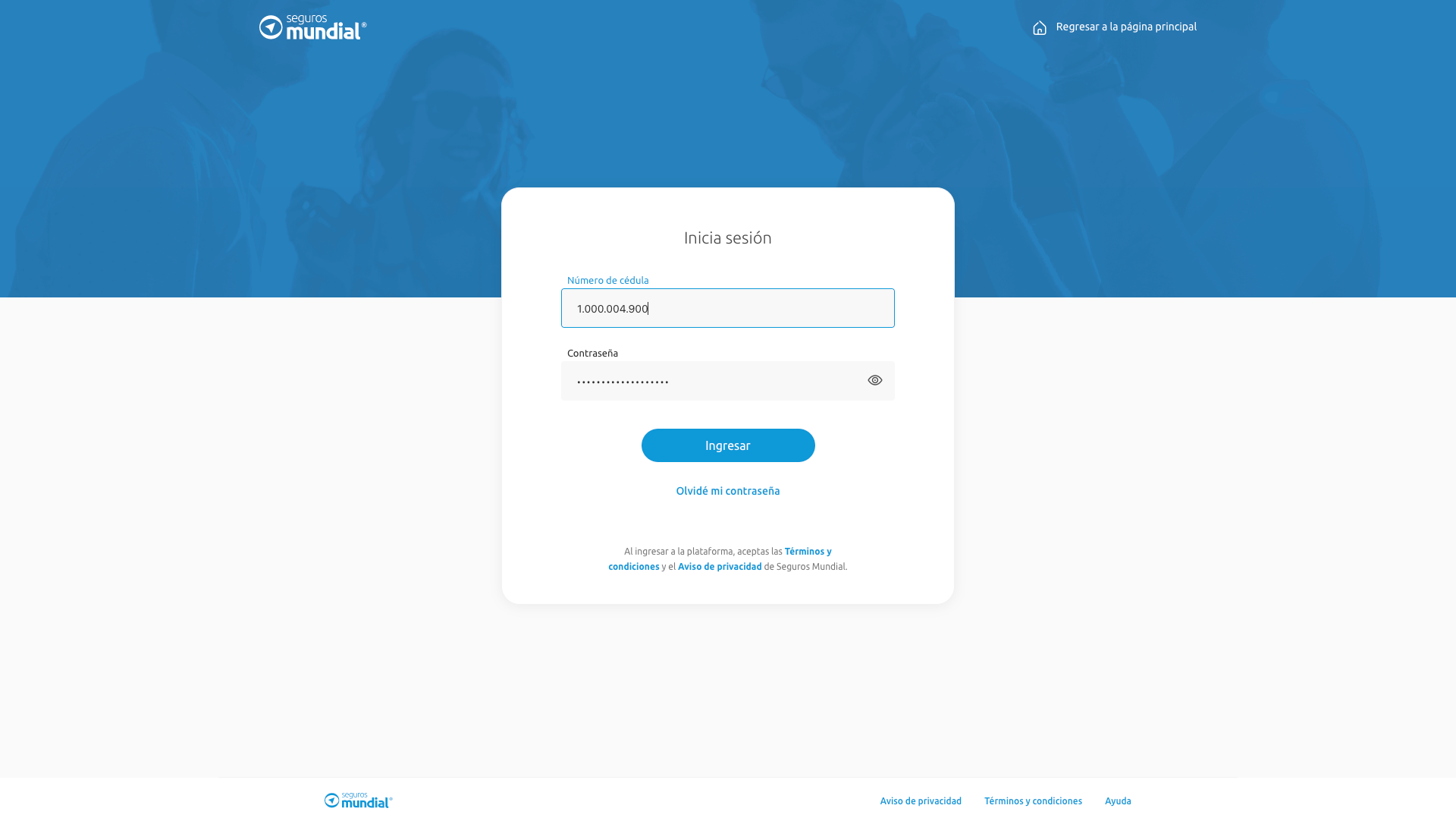
2.- Ingresamos nuestras credenciales y seleccionamos la opción "Ingresar"
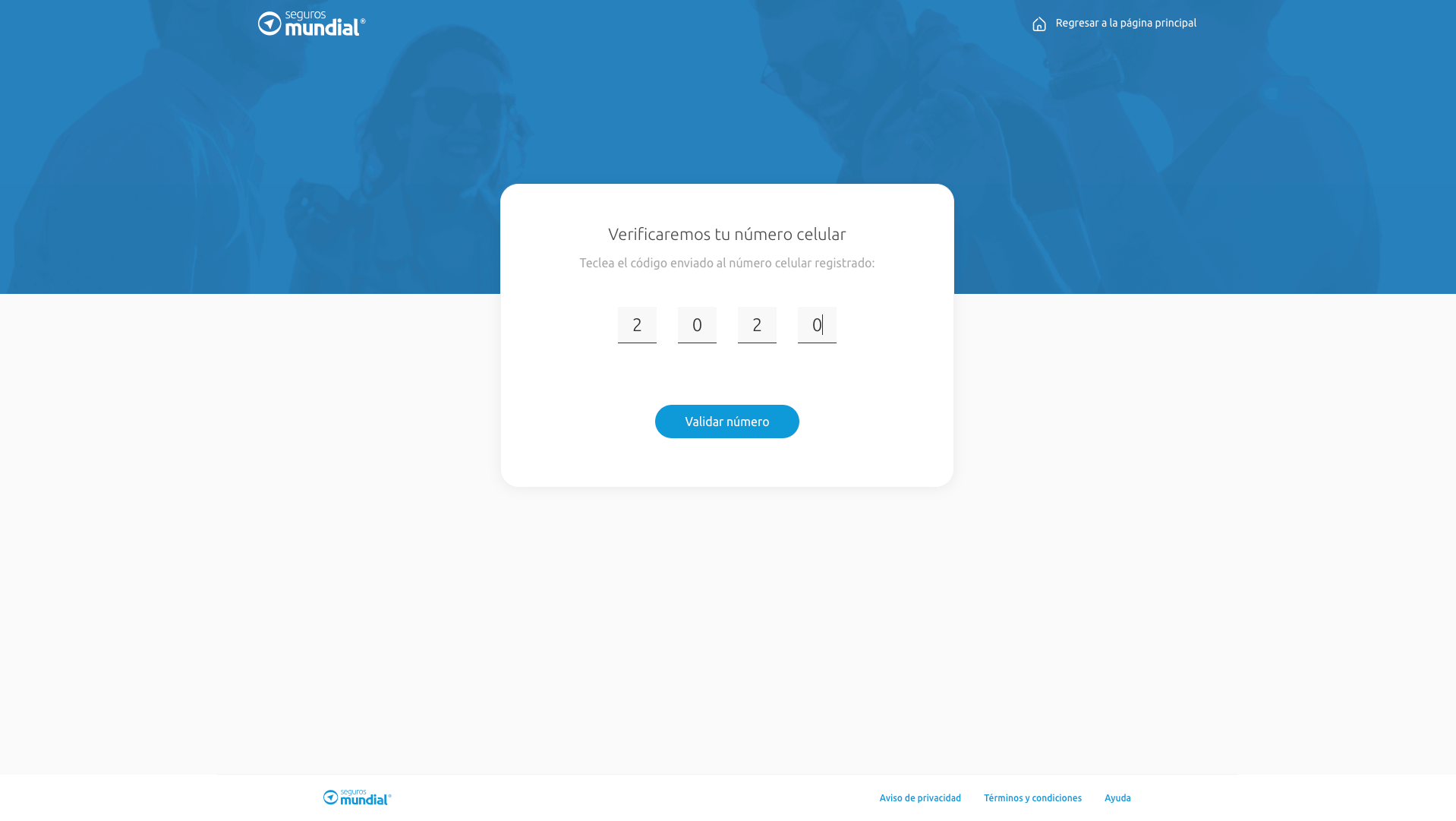
3.- A continuación deberá ingresar un código de 4 dígitos, que será enviado al teléfono que registro para verificar su información, deberá dar clic en validar número.
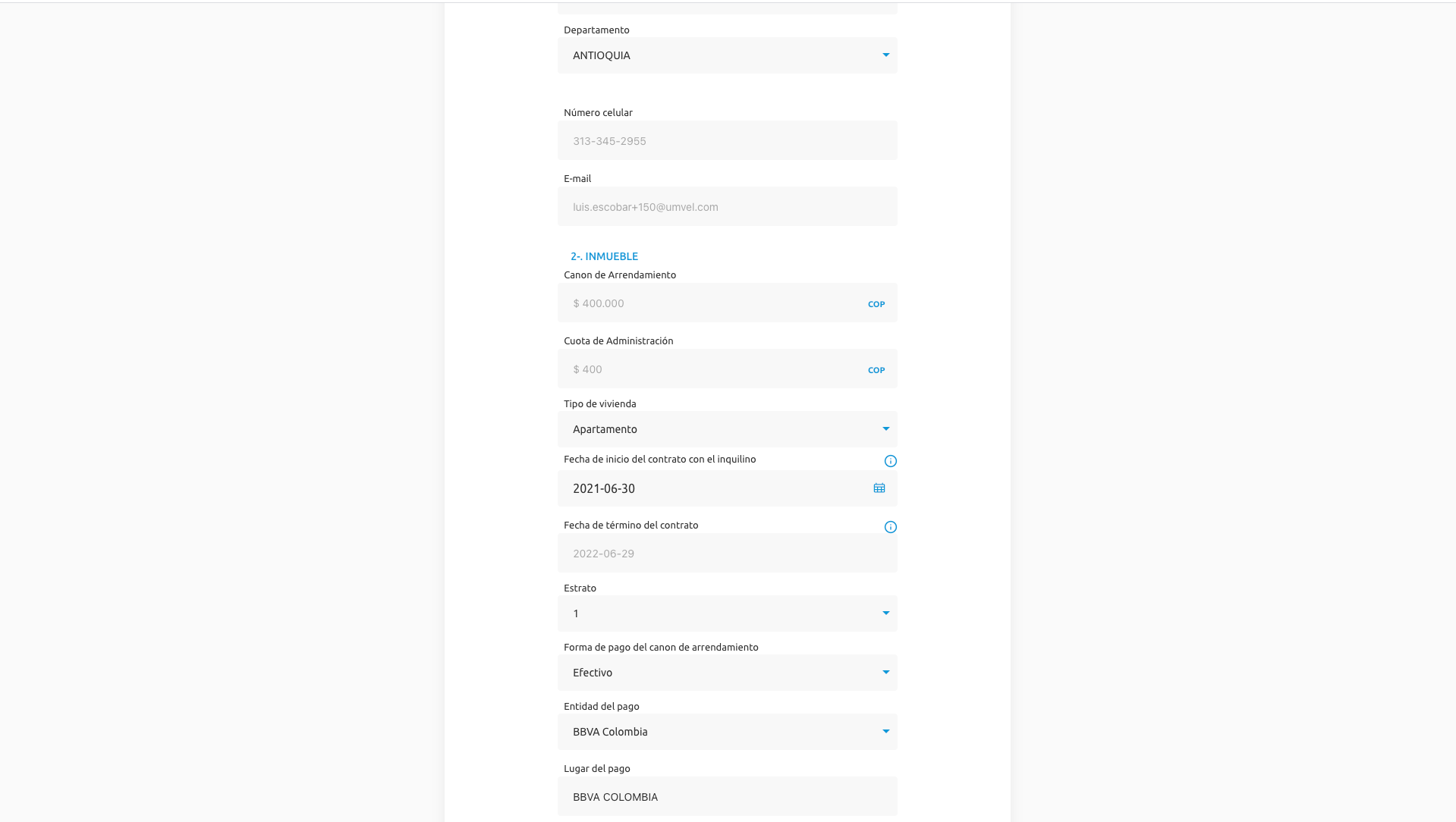
4.- A continuación visualizará un formulario con la información previamente registrada del canon de arrendamiento lo que debemos de ingresar son los siguientes datos;
1.- Tipo de vivienda
2.- Fecha de inicio del contrato del inquilino
3.- Forma de pago del canon de arrendamiento
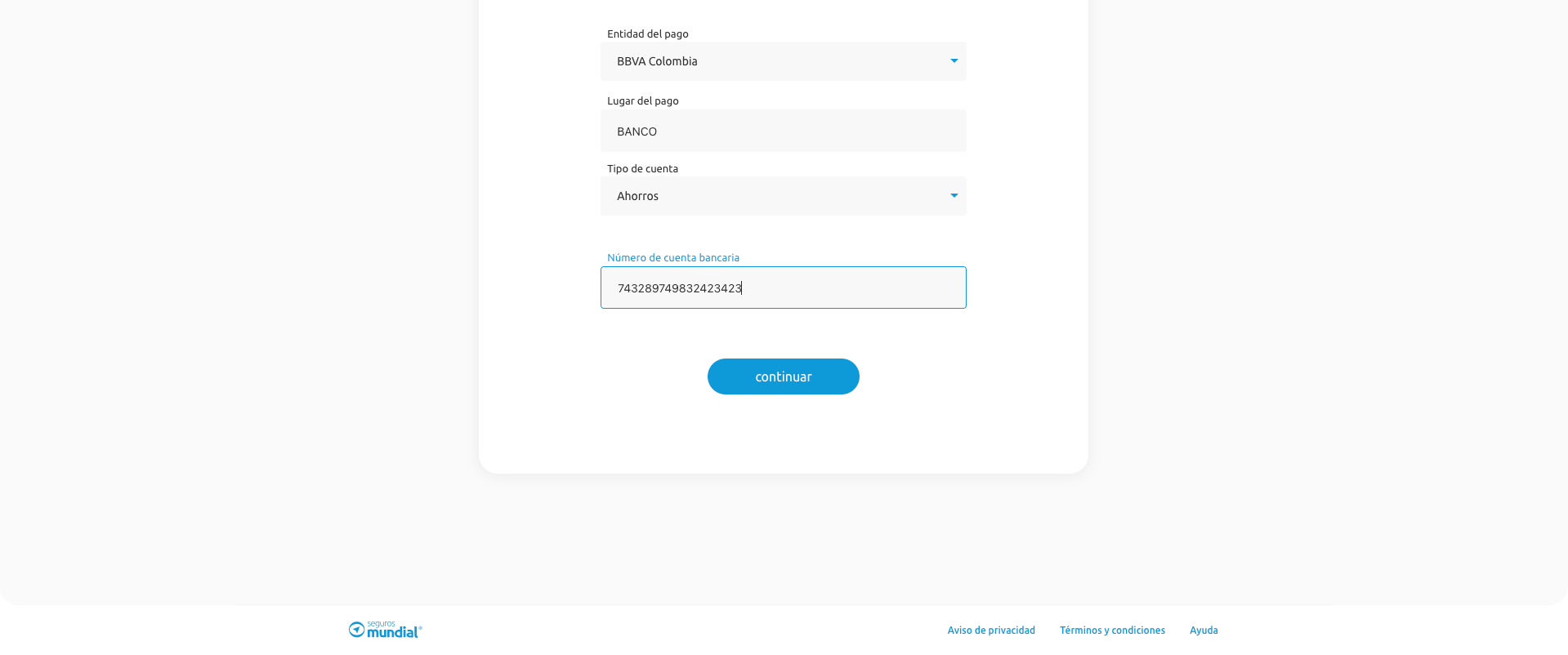
4.- Entidad del pago
5.- Lugar del pago
6.- Tipo de cuenta
7.- Numero de cuenta bancaria
Para continuar con la solicitud seleccionamos la opción "Continuar"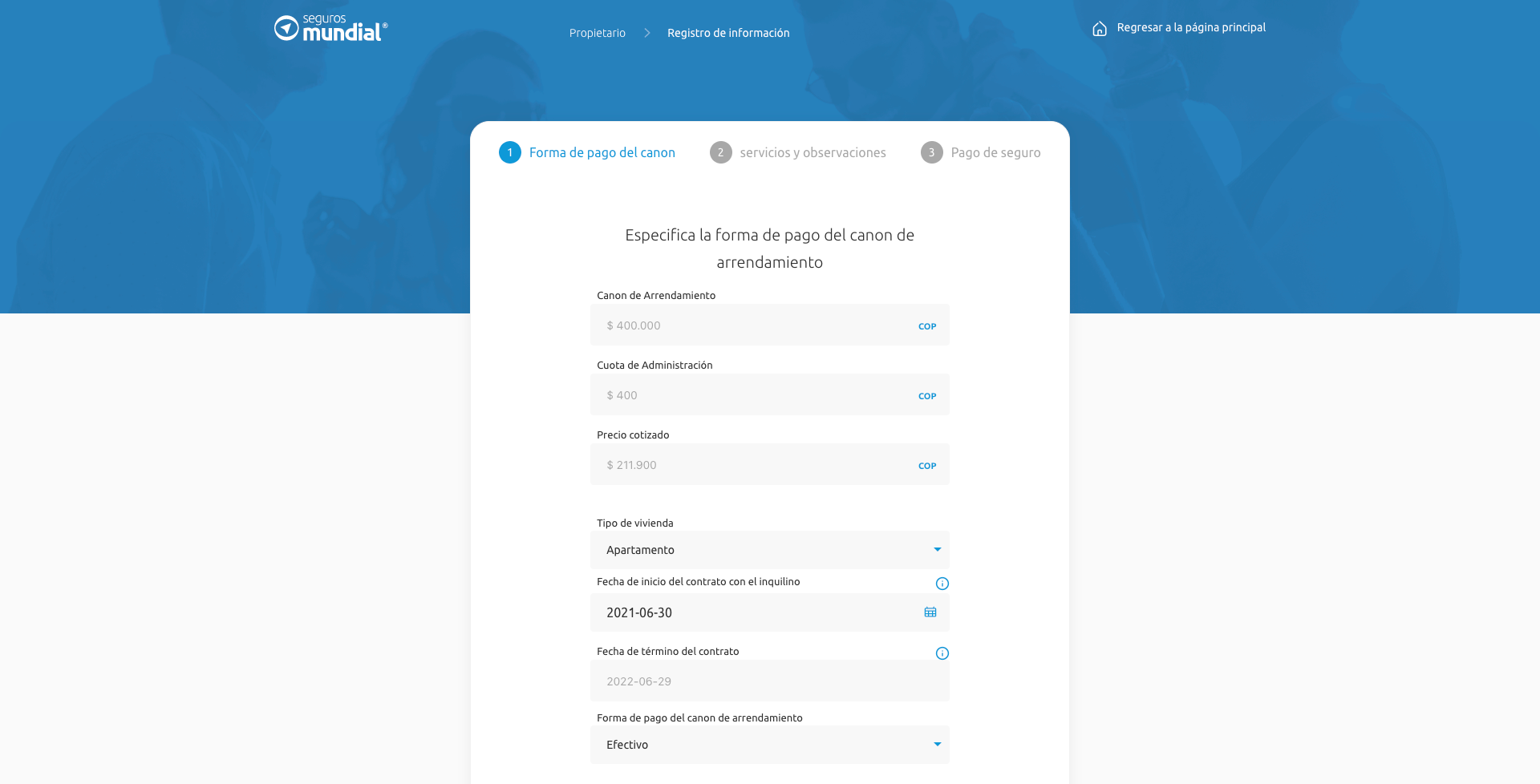
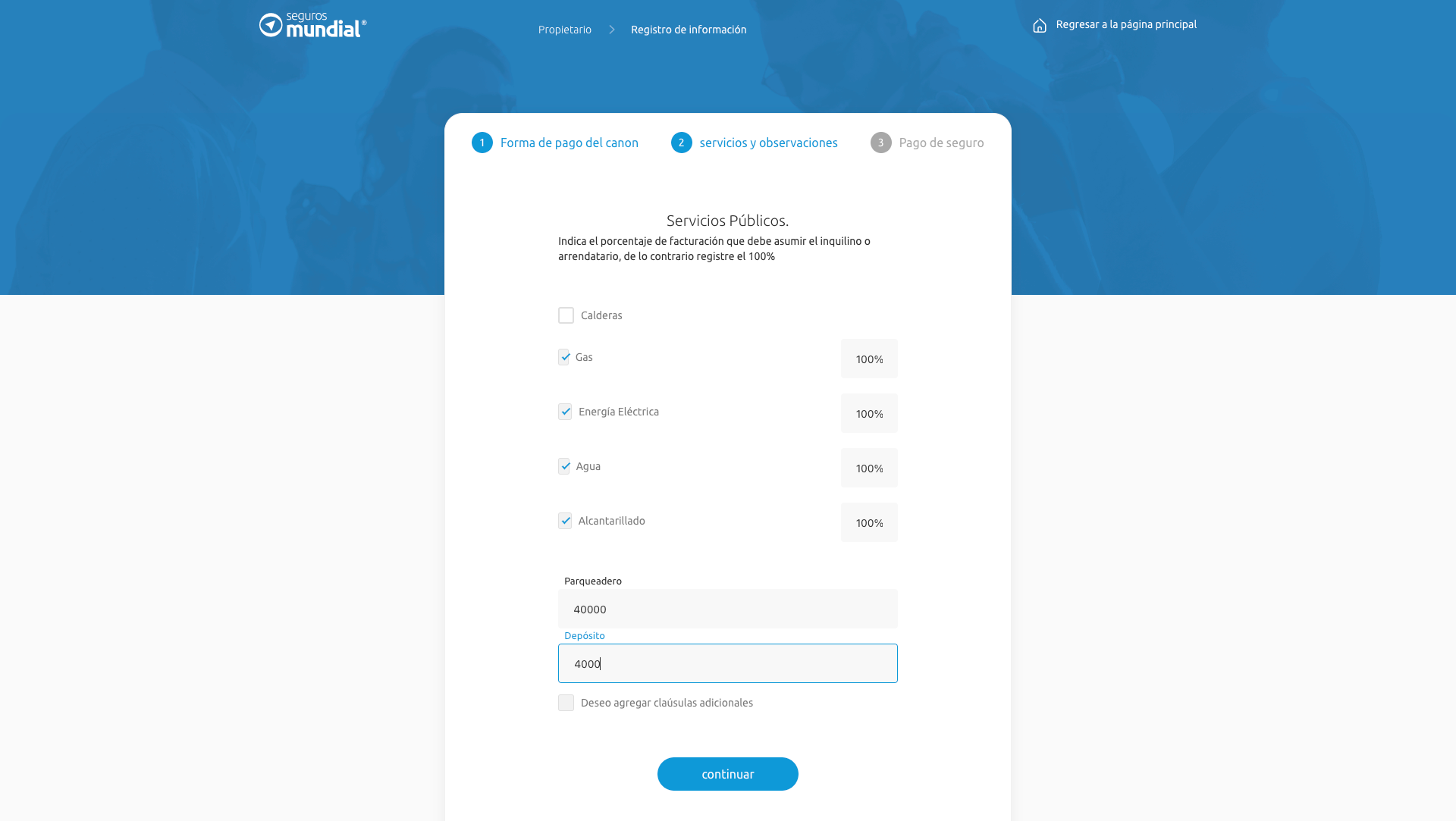
5.- La siguiente información en colocar son los servicios públicos y parquiadero una ves ingresada la información seleccionamos la opción "Continuar"
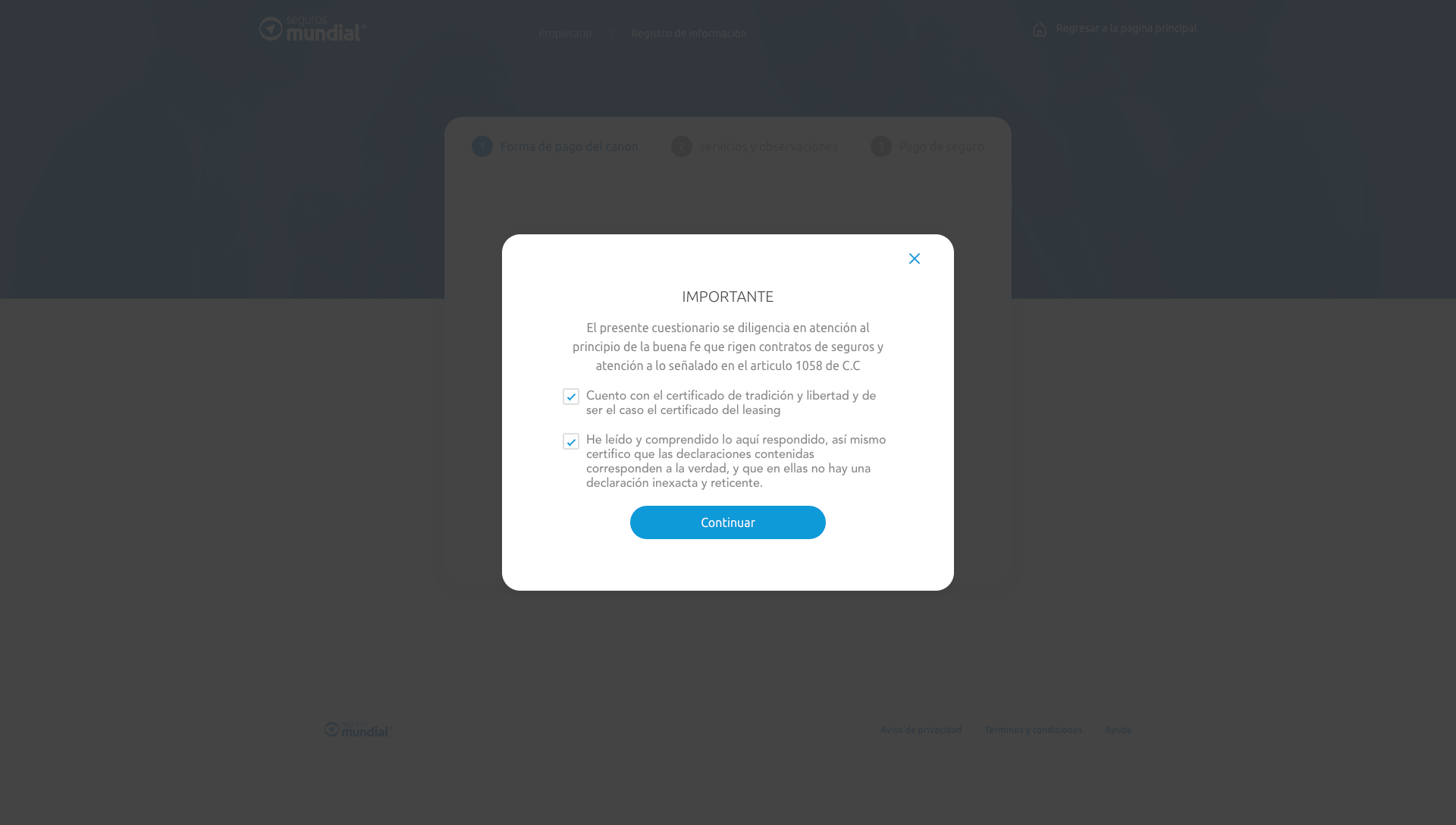
6.- Se mostrara una ventana en la que nos informara sobre el presente contrato seleccionamos los checks.
7.- Una ves ingresada la información nos mostrara la información para generar el pago, para continuar con la solicitud de pago hay 2 maneras de efectuar el pago mediante pago de Tarjeta de crédito o Tarjeta de Debito, para continuar con la solicitud seleccionamos la opción "Tarjeta de crédito"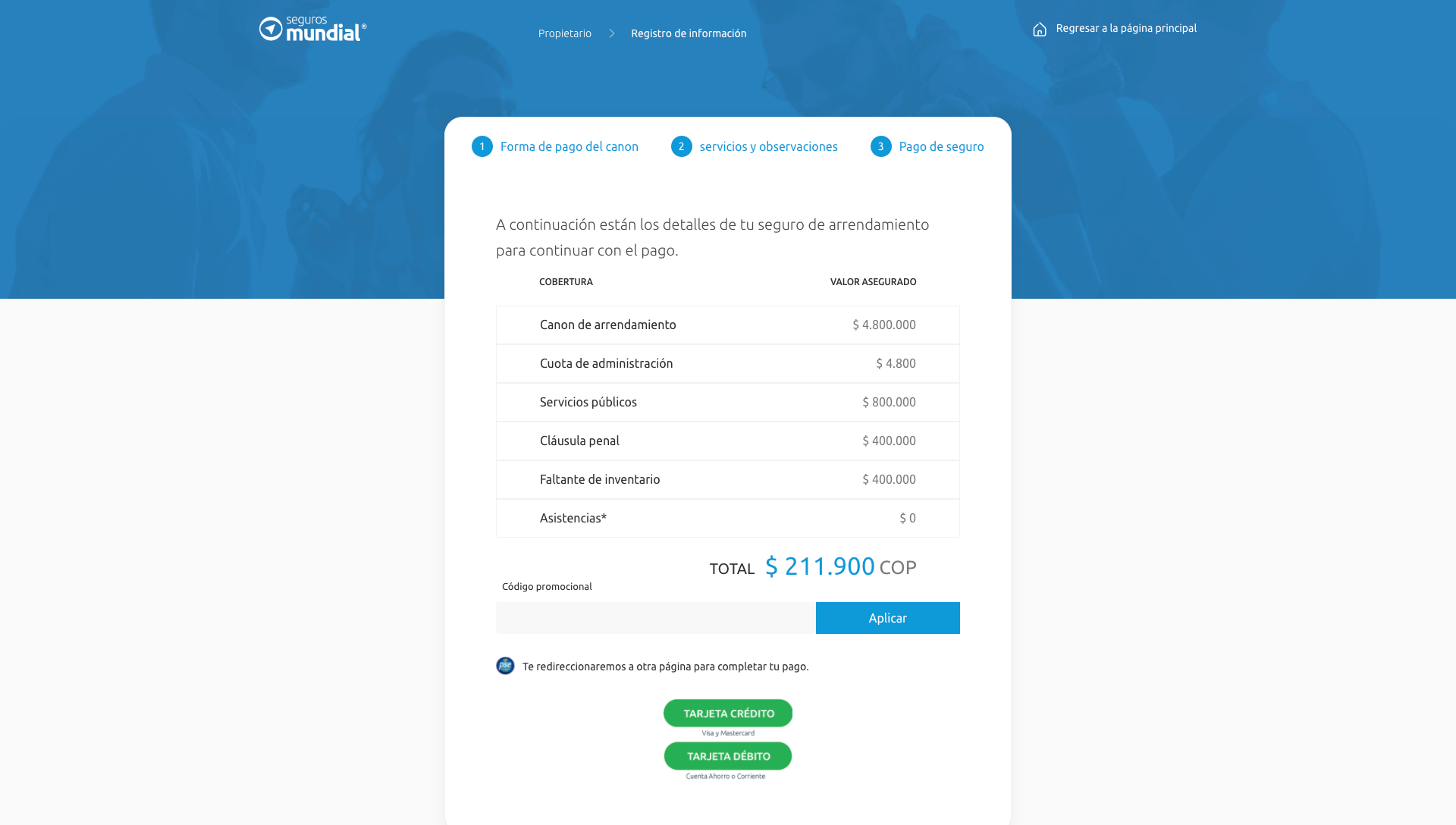
8.- Ingresamos la información de la tarjeta y seleccionamos la opción "Pagar"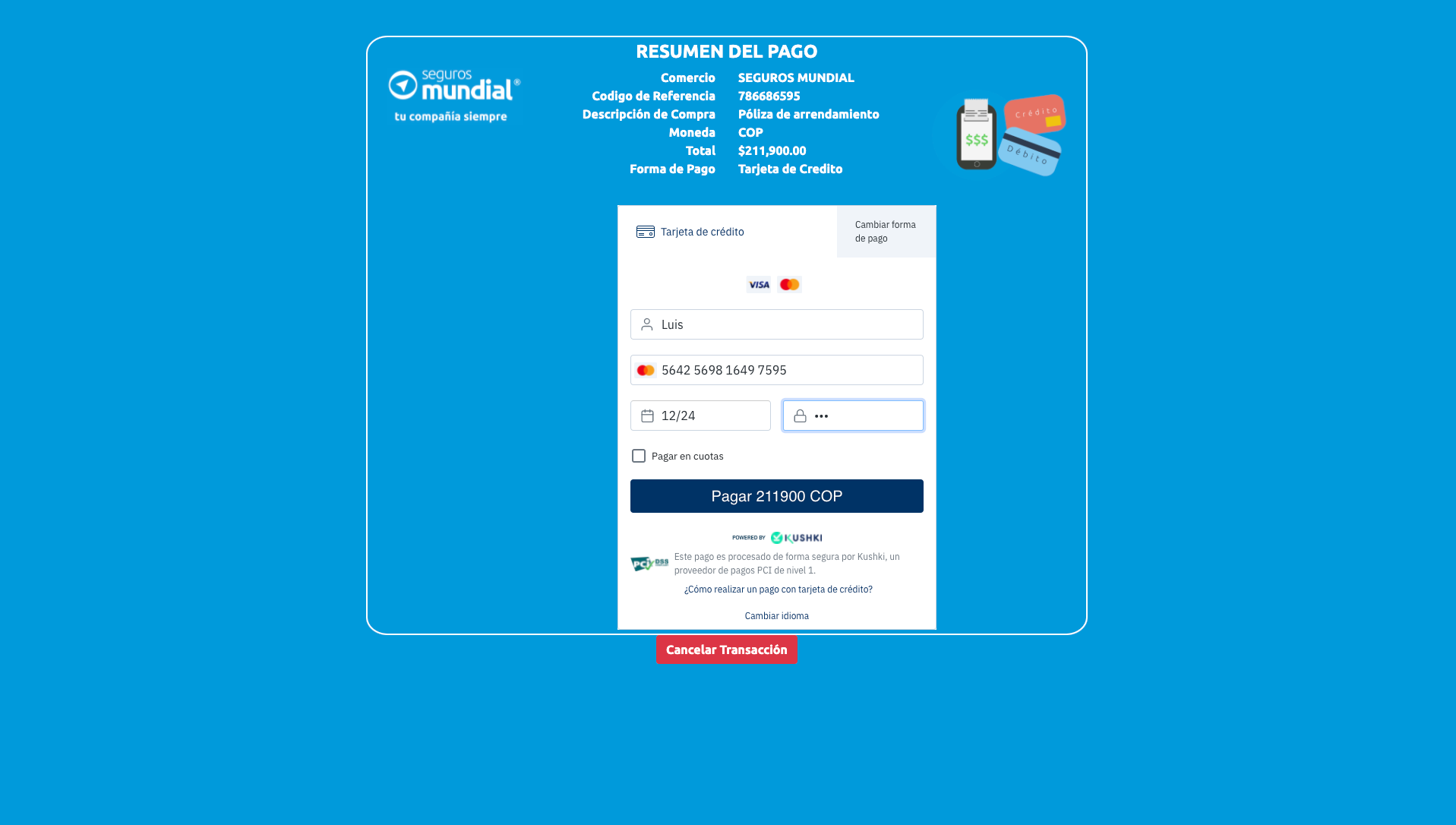
9.- Ingresamos el codigo de verificación y seleccionamos la opción "Confirmar código"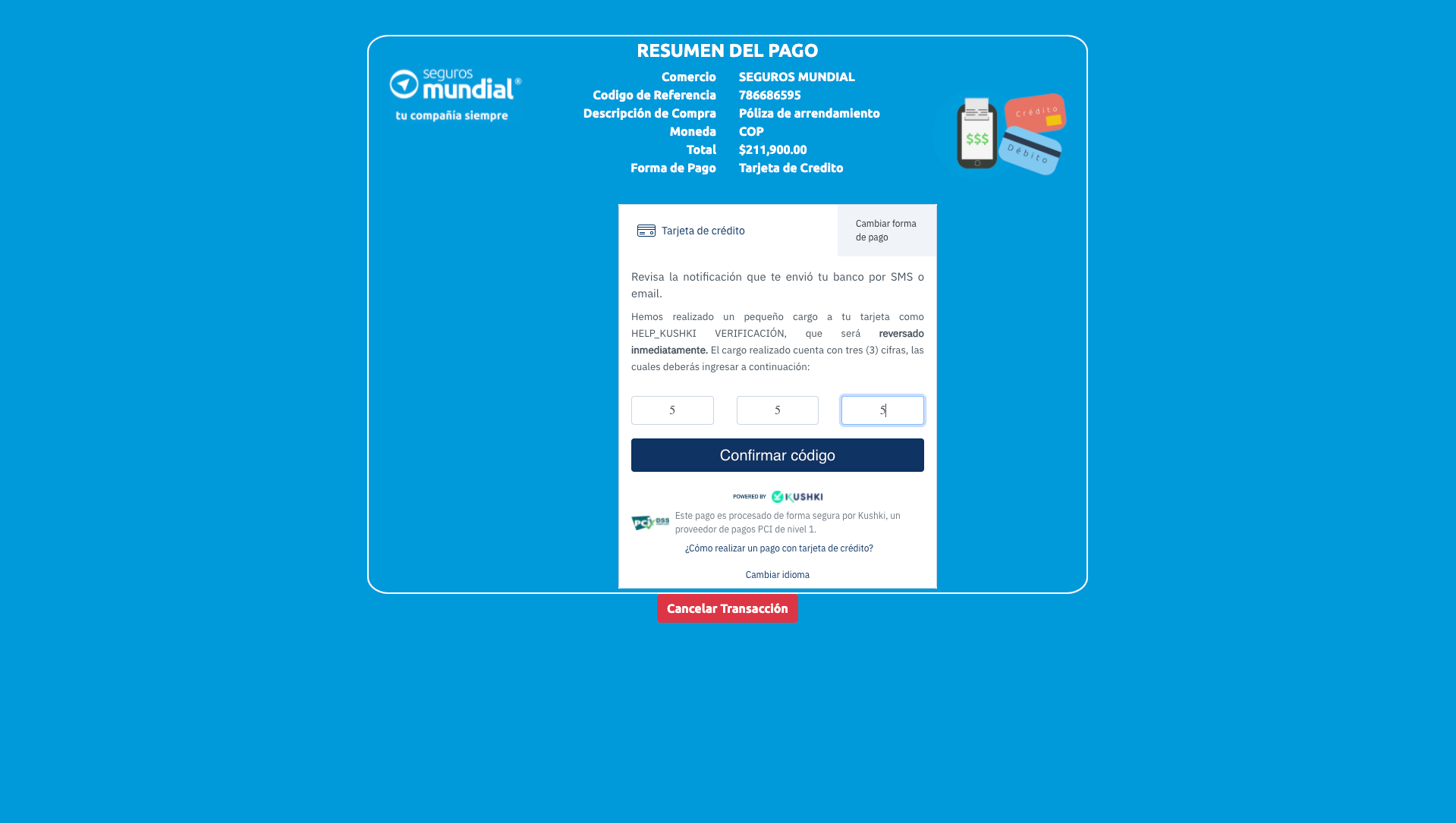
10.- Una ves hecho el pago se mostrara una ventana confirmándolo para continuar seleccionamos la opción "Continuar"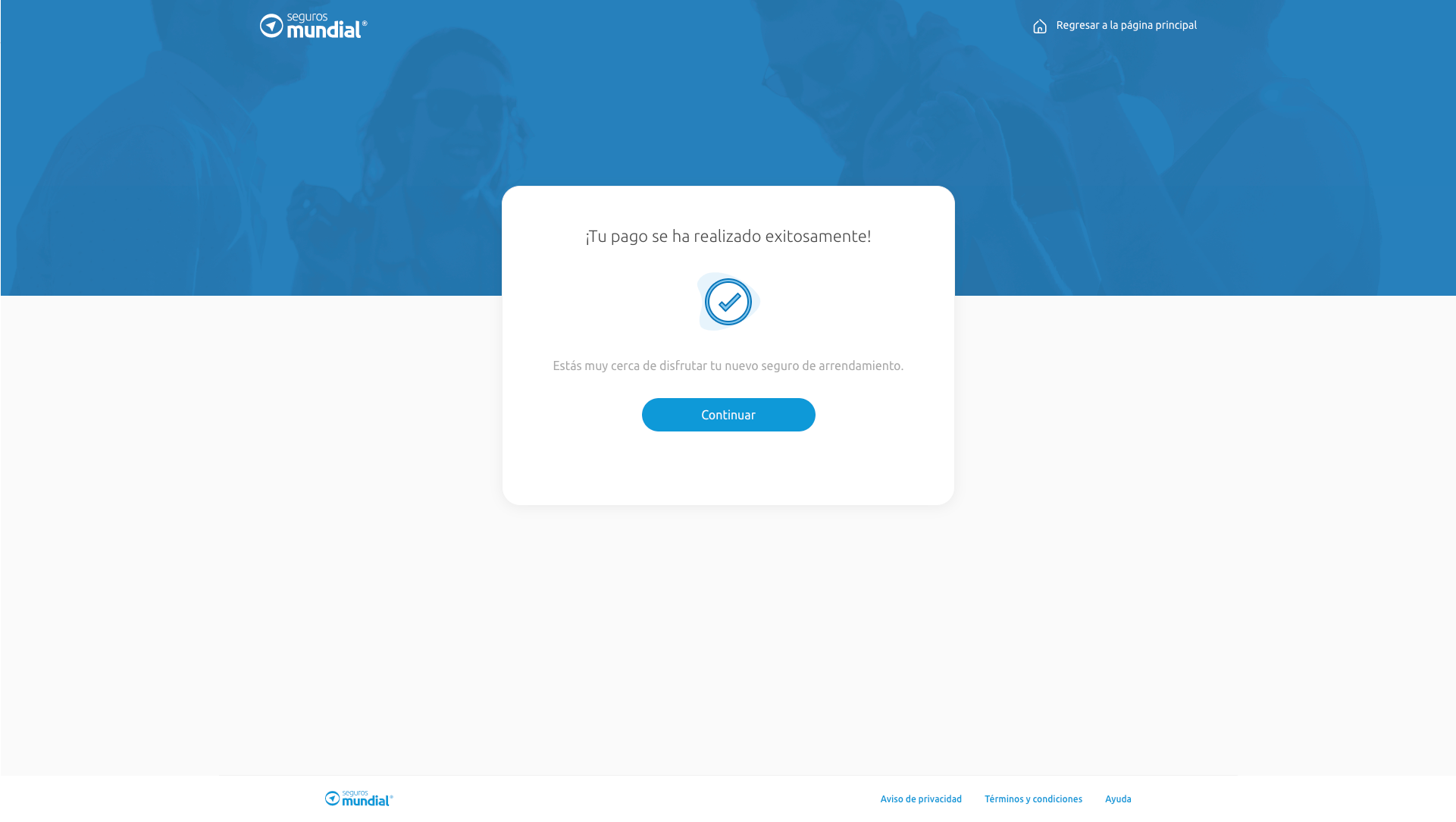
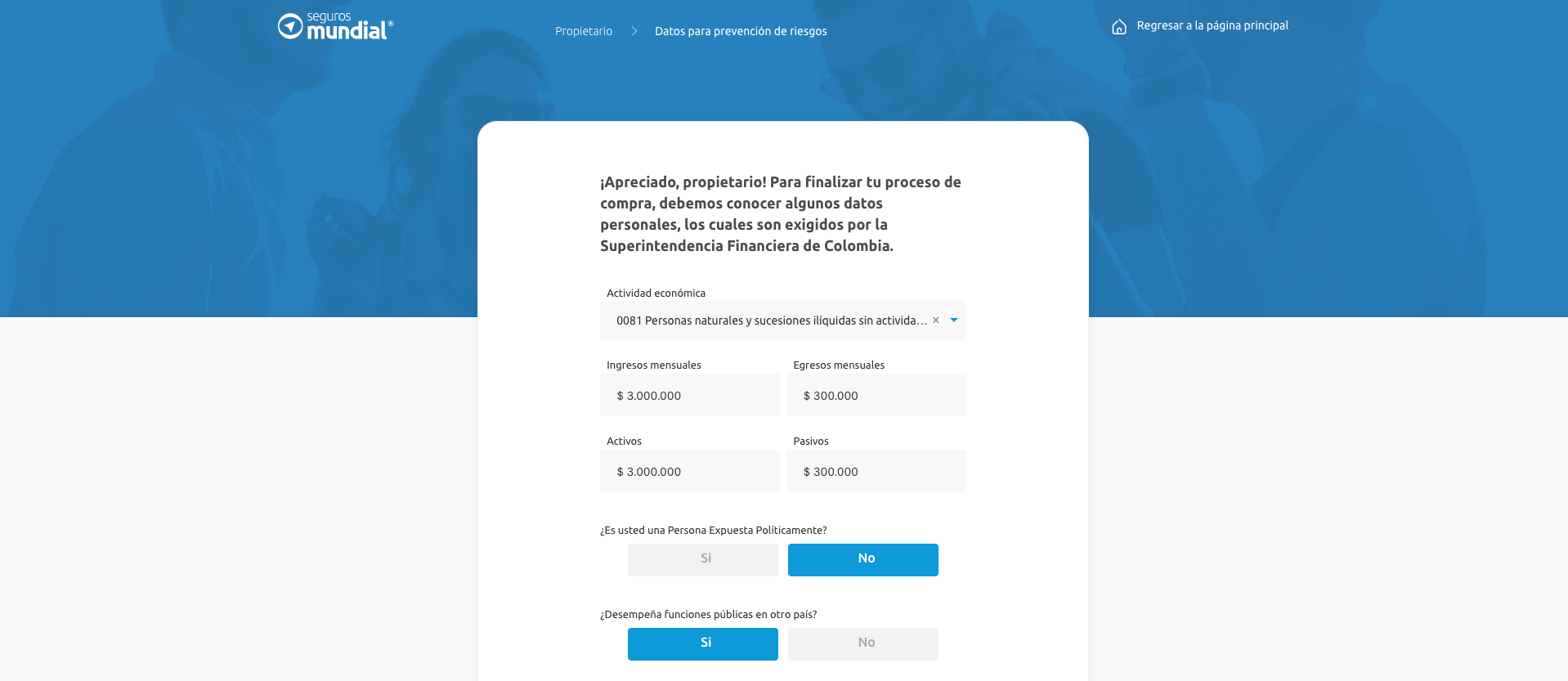
11.- Se mostrara la seccion de Sarlaf en la que debemos de ingrasar los siguientes datos;
1.- Actividad economica
2.- Ingreso mensuales Egresos mensuales
3.- Activos Pasivos
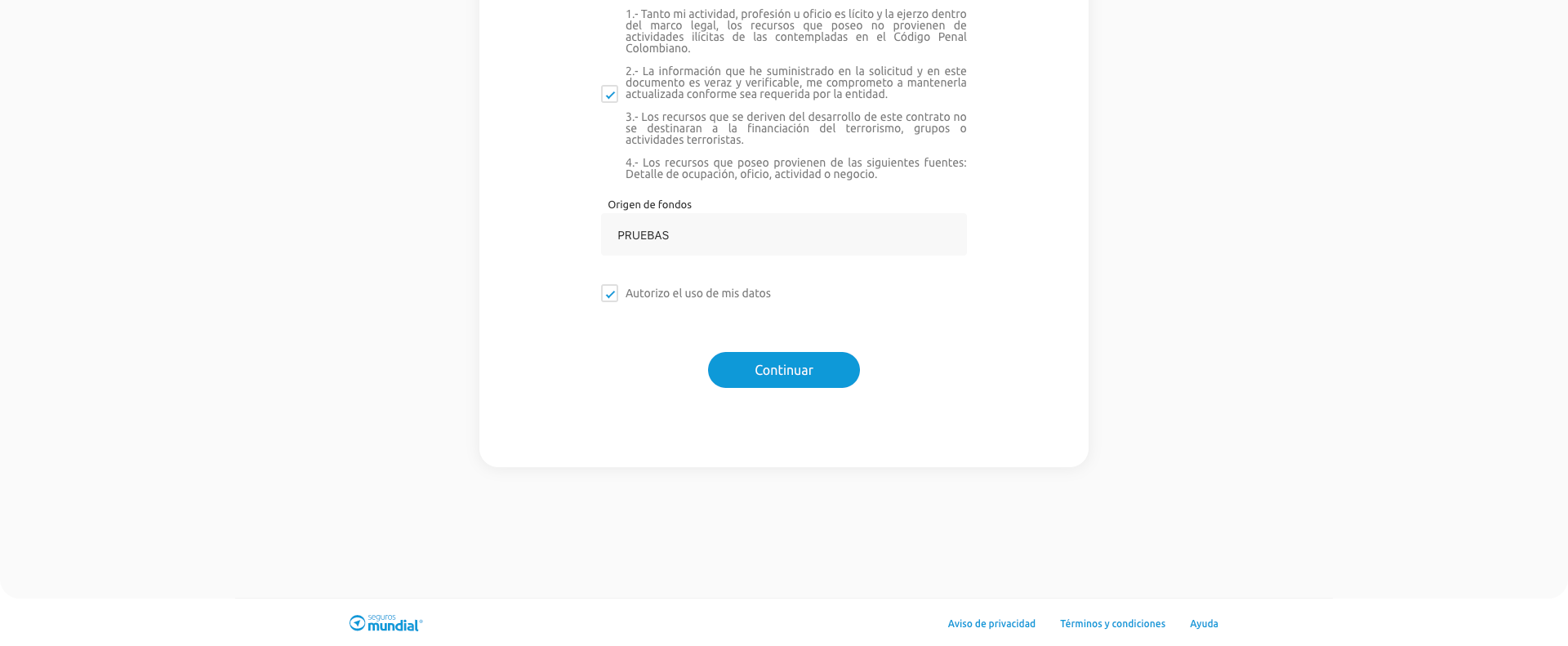
4.- Debemos contestar el pequeño cuestionario que viene, si al seleccionamos la opción "SI" en algunas de las preguntas se desplegará una pequeña sección en la que debemos de seleccionar el chck.
5.- Origen de fondos
9.- Autorizo el uso de mis datos
Al ingresar la información seleccionamos la opción "Continuar"
12.- Lo siguiente que tendrá que hacer el propietario será validar la información que se genero durante toda la solicitud, una ves validada la información seleccionamos la opción "proceder a Firma electrónica"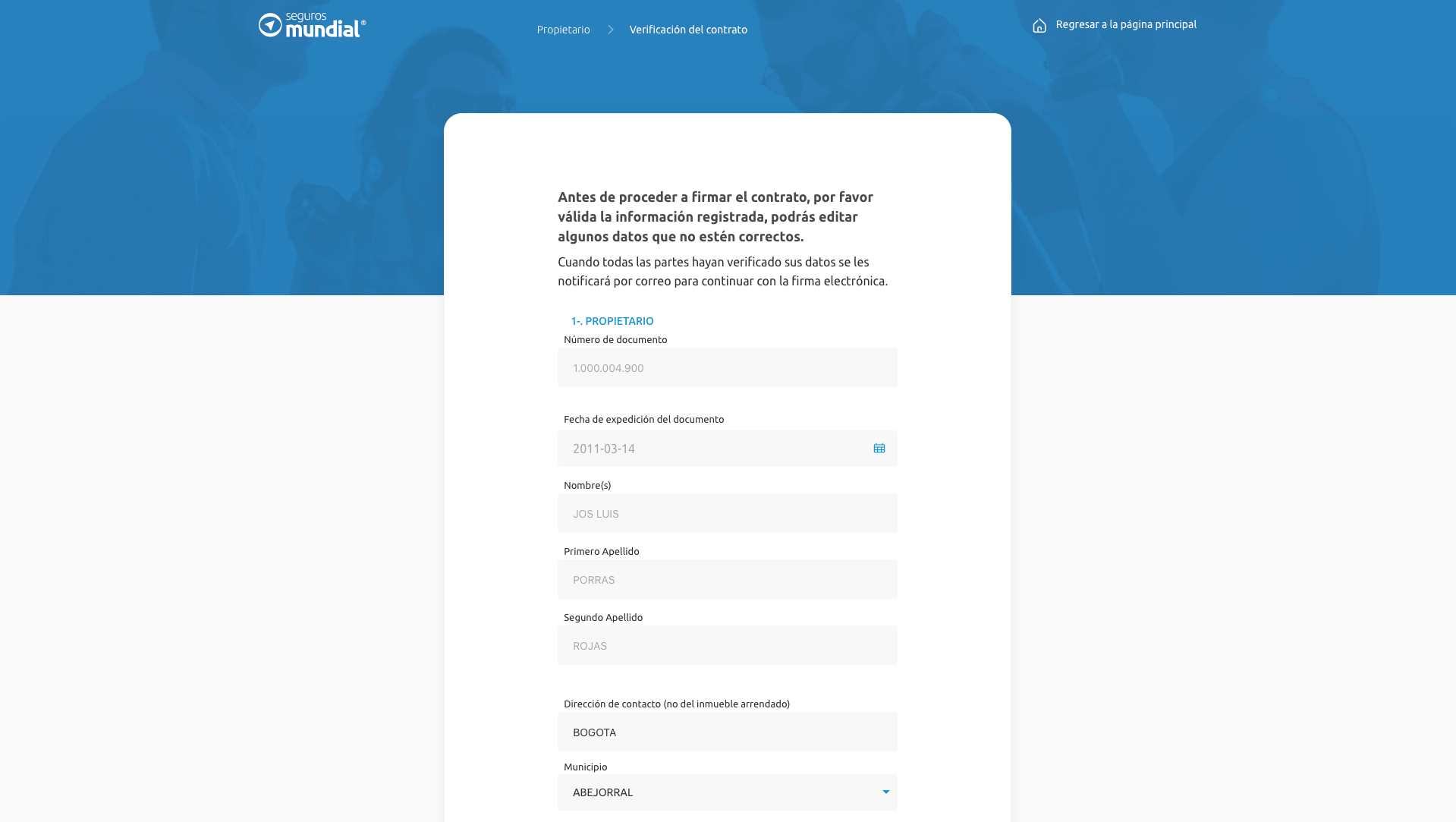
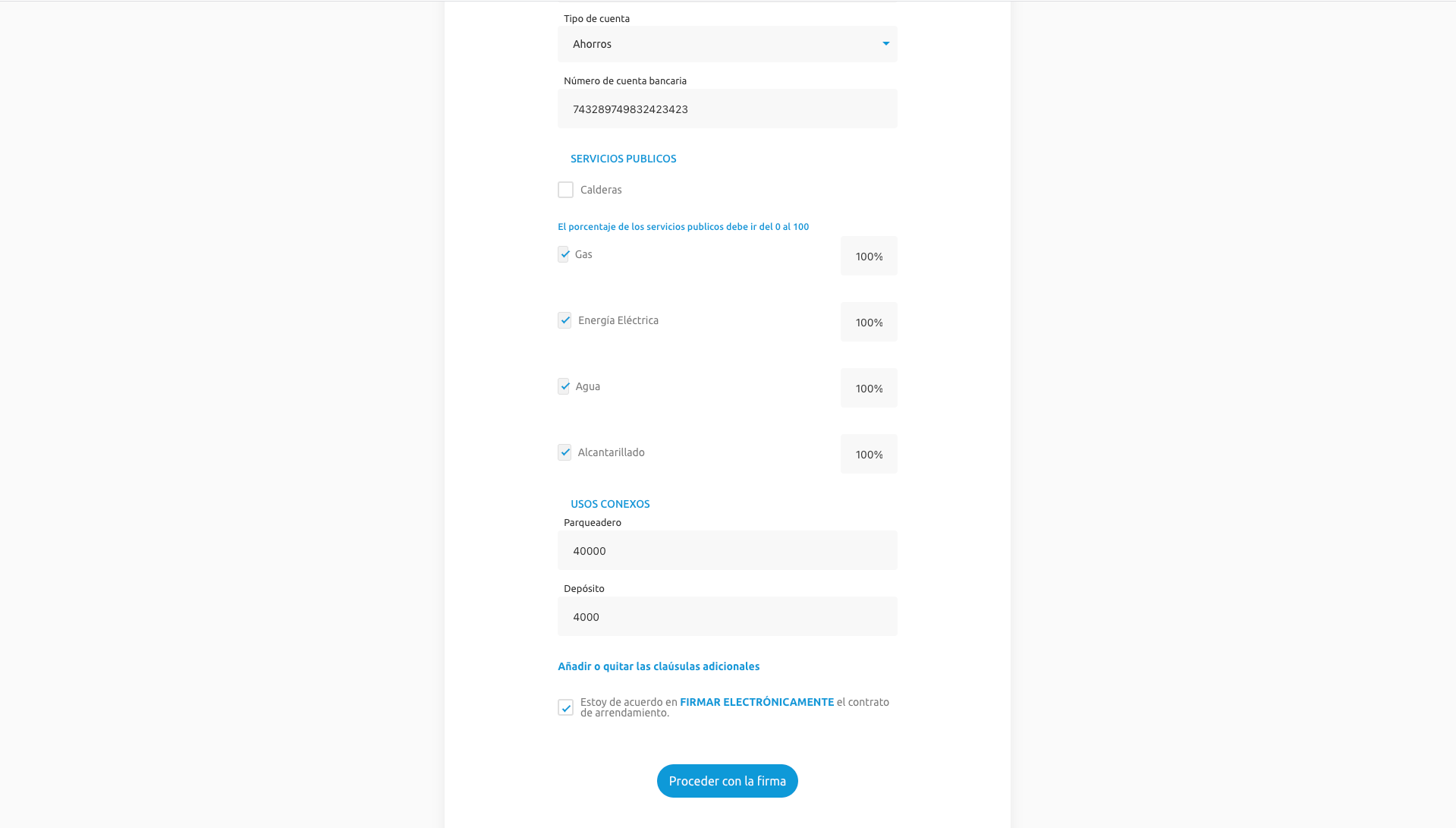
13.- Se mostrara una ventana informándonos que la validación de la información ha sido correcta, para continuar seleccionamos la opción "Regresar al portal"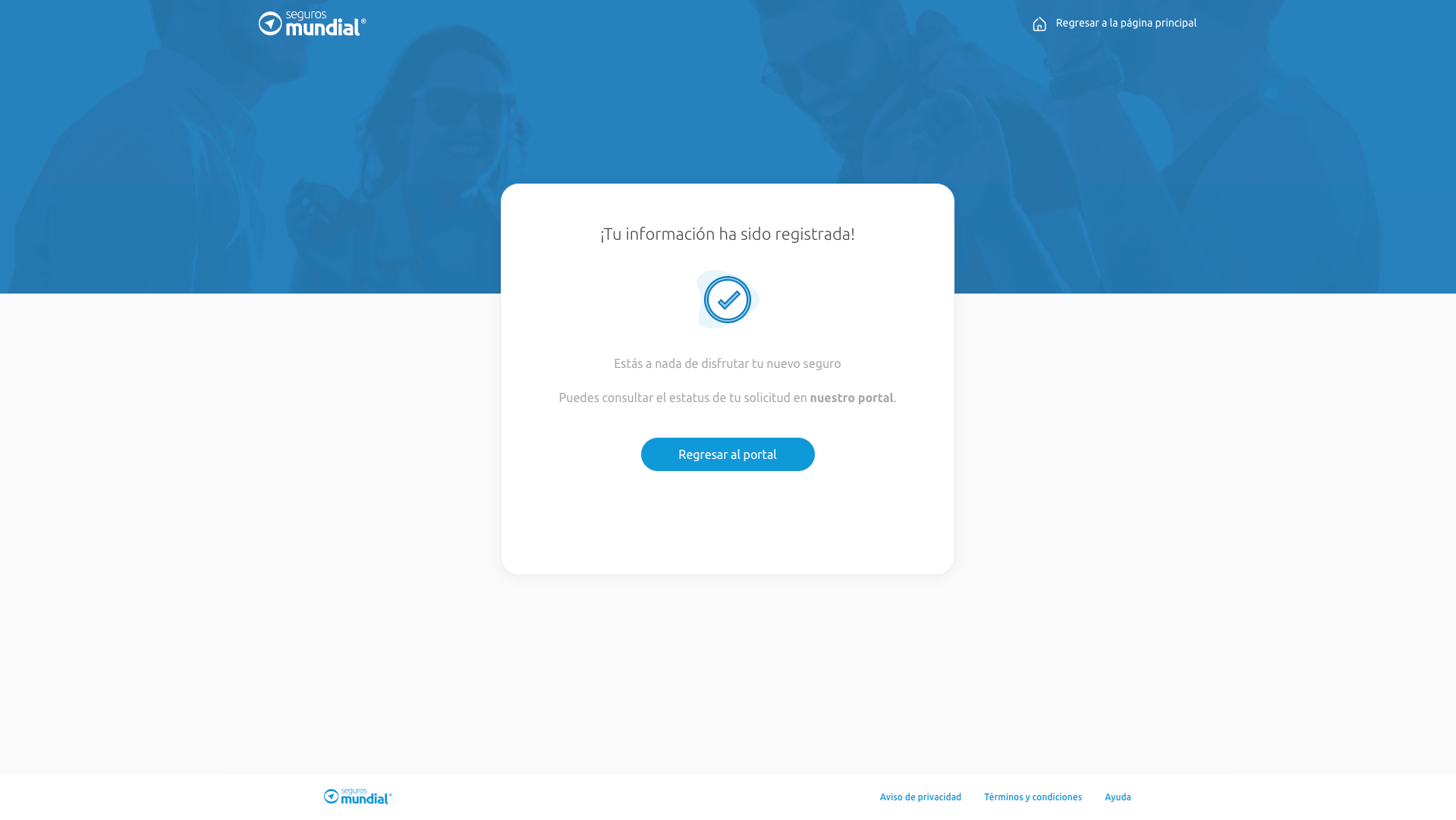
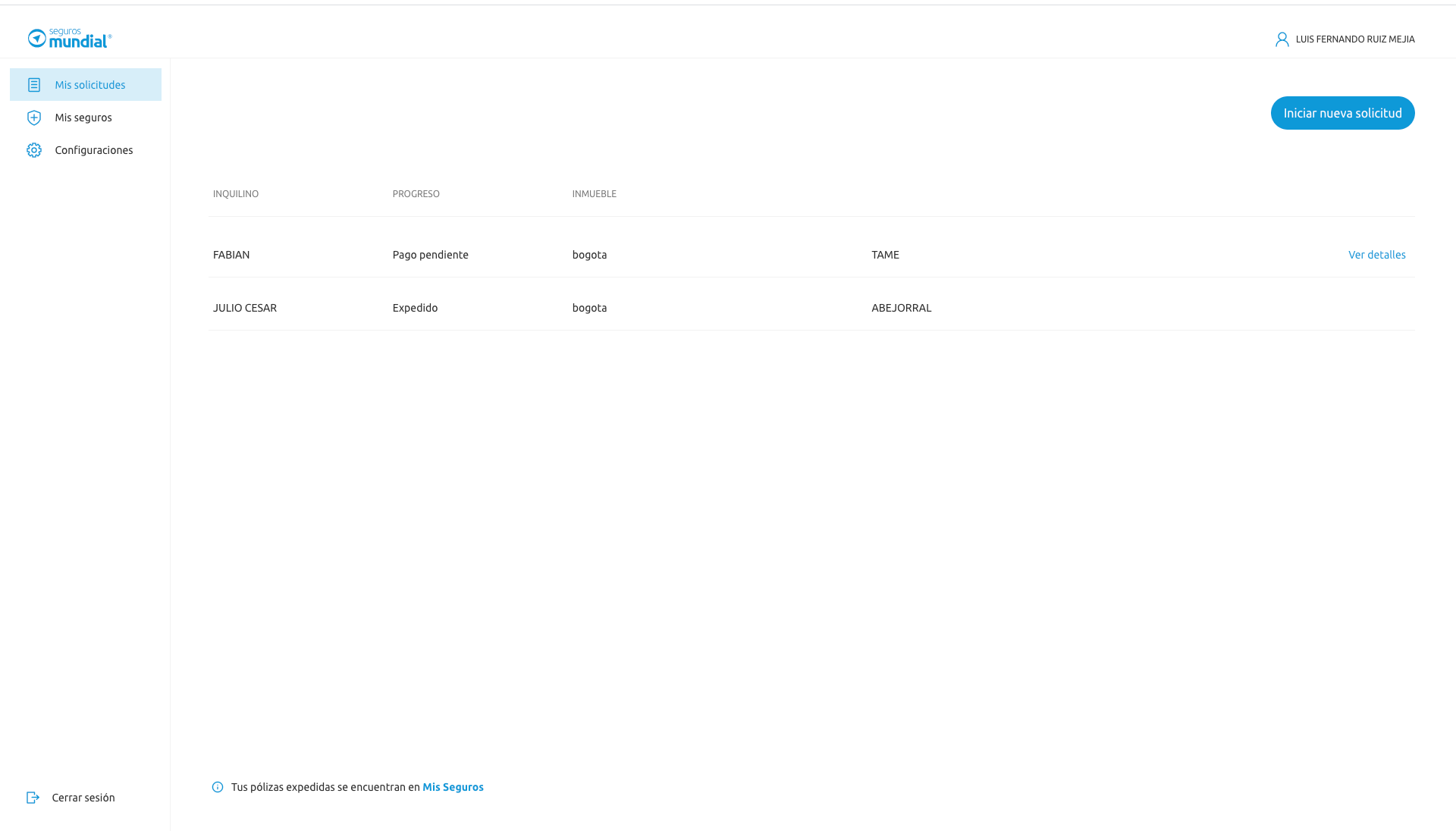
14.- Se mostrara en le dashboard del Propietario que esta pendiente de validación por parte del inquilino al cual le deberá de llegar un correo para validar su información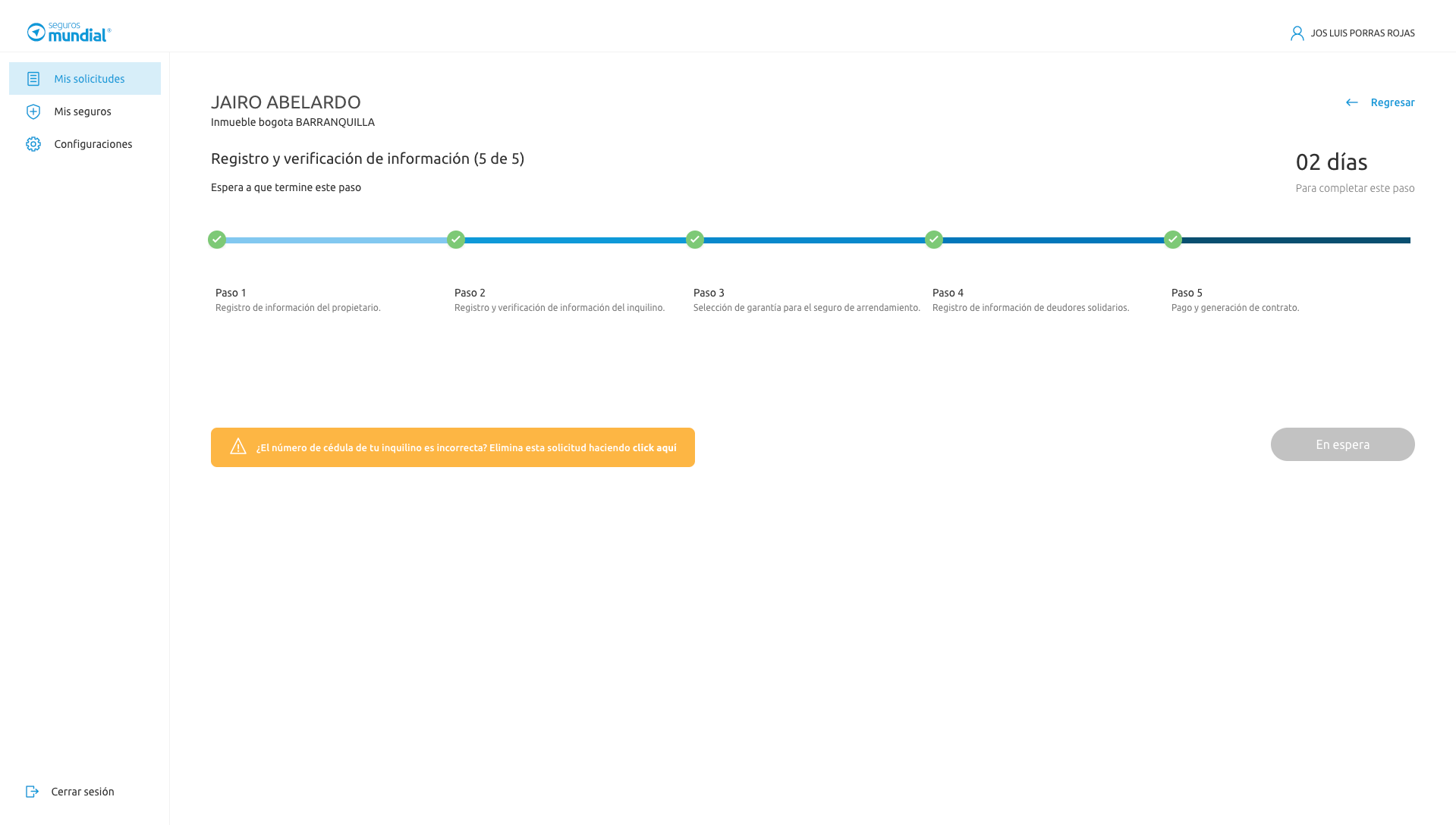
NOTA; para generar el pago se puede seleccionar también mediante tarjeta de debito el proceso se manejará de la siguiente manera
Al mostrarnos la opción de pago seleccionamos la opción Tarjeta de debito
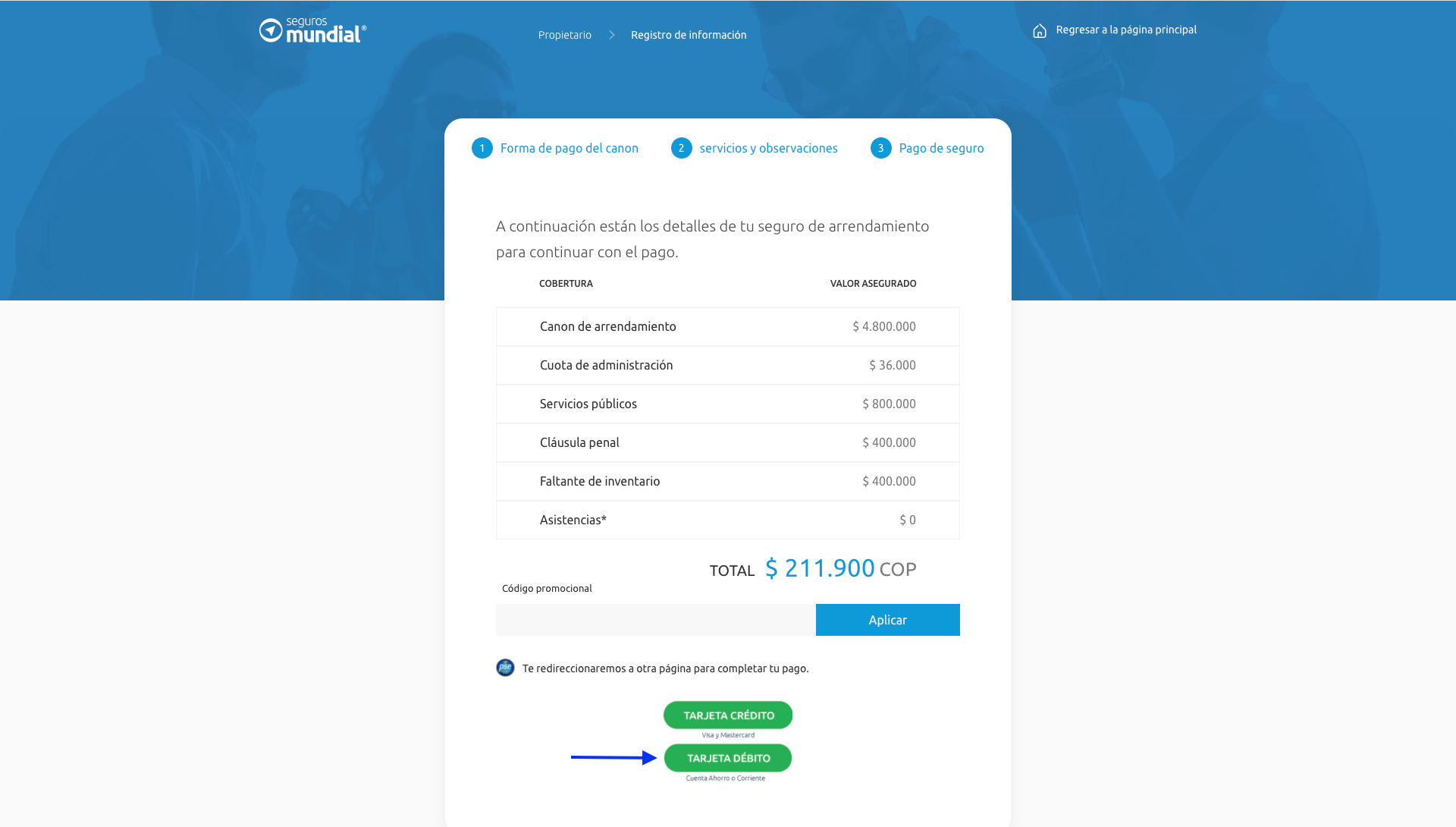
Se mostrara la pasarela de pago en la que debemos de ingresar la siguiente información
1.- Institución Bancaria
2.- Cédula ciudadana
3.- Correo Electronico
4.- ingresar nota de pago
Al ingresar la información seleccionamos la opción Pagar
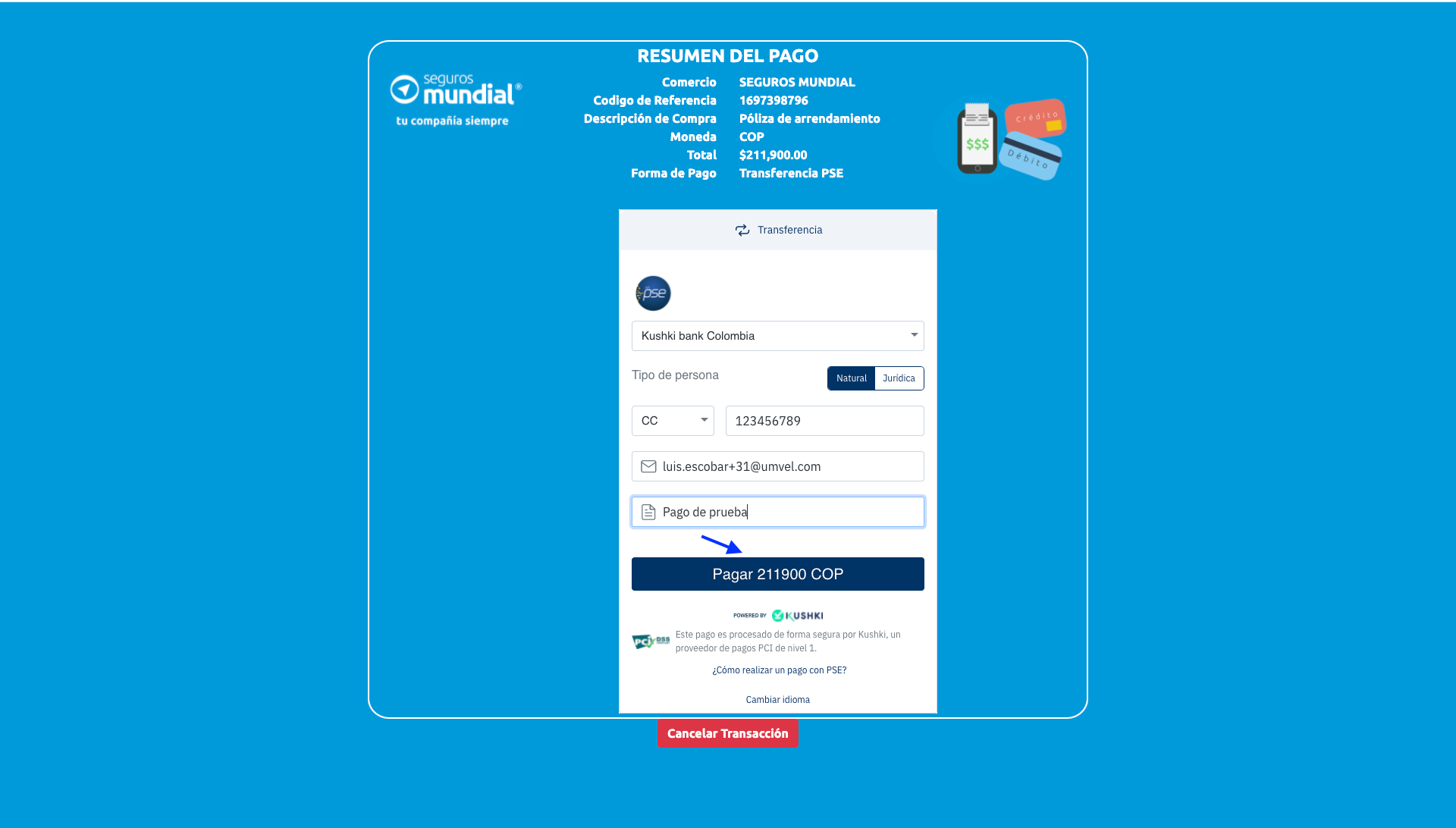
Se mostrara la vista de Kuski con la información del pago seleccionamos la opción Volver al comercio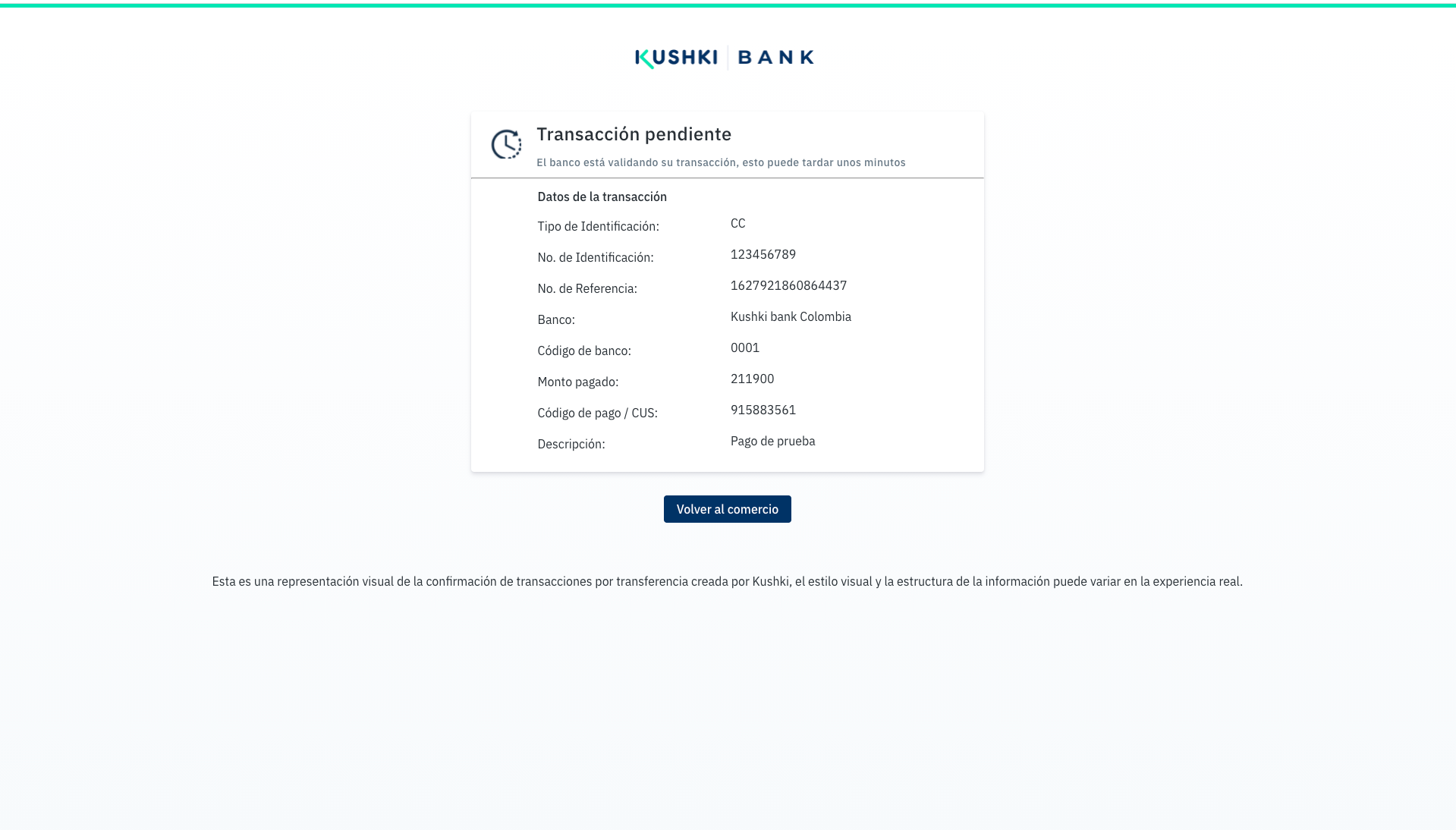
Nos mandara mensaje informándonos que el pago esta pendiente y se nos notificara por correo una ves que el pago haya pasado, seleccionamos la opción Regresar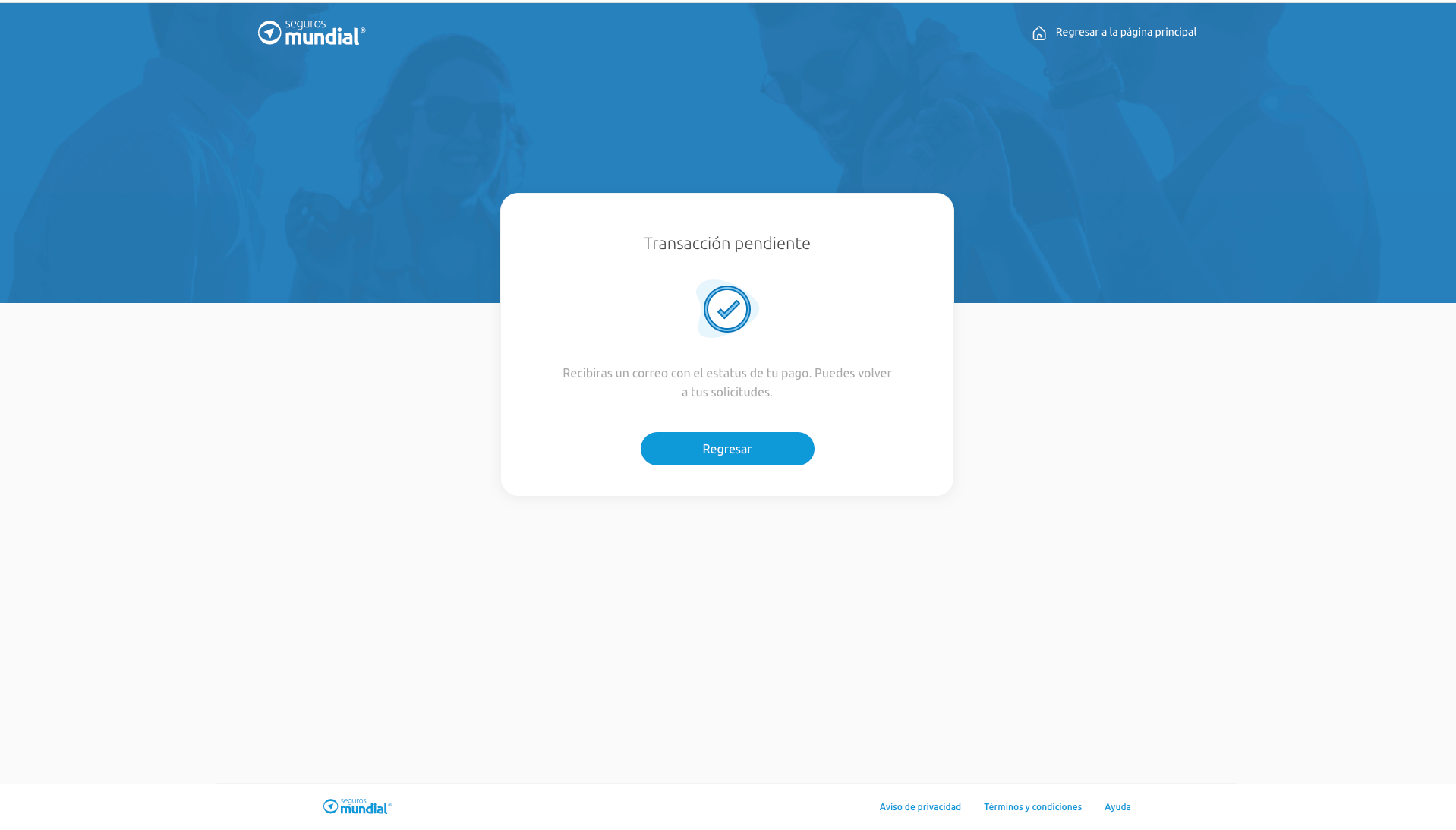
En le dashboard del propietario se mostrara el estatus en pendiente a espera del correo con la notificación de pago