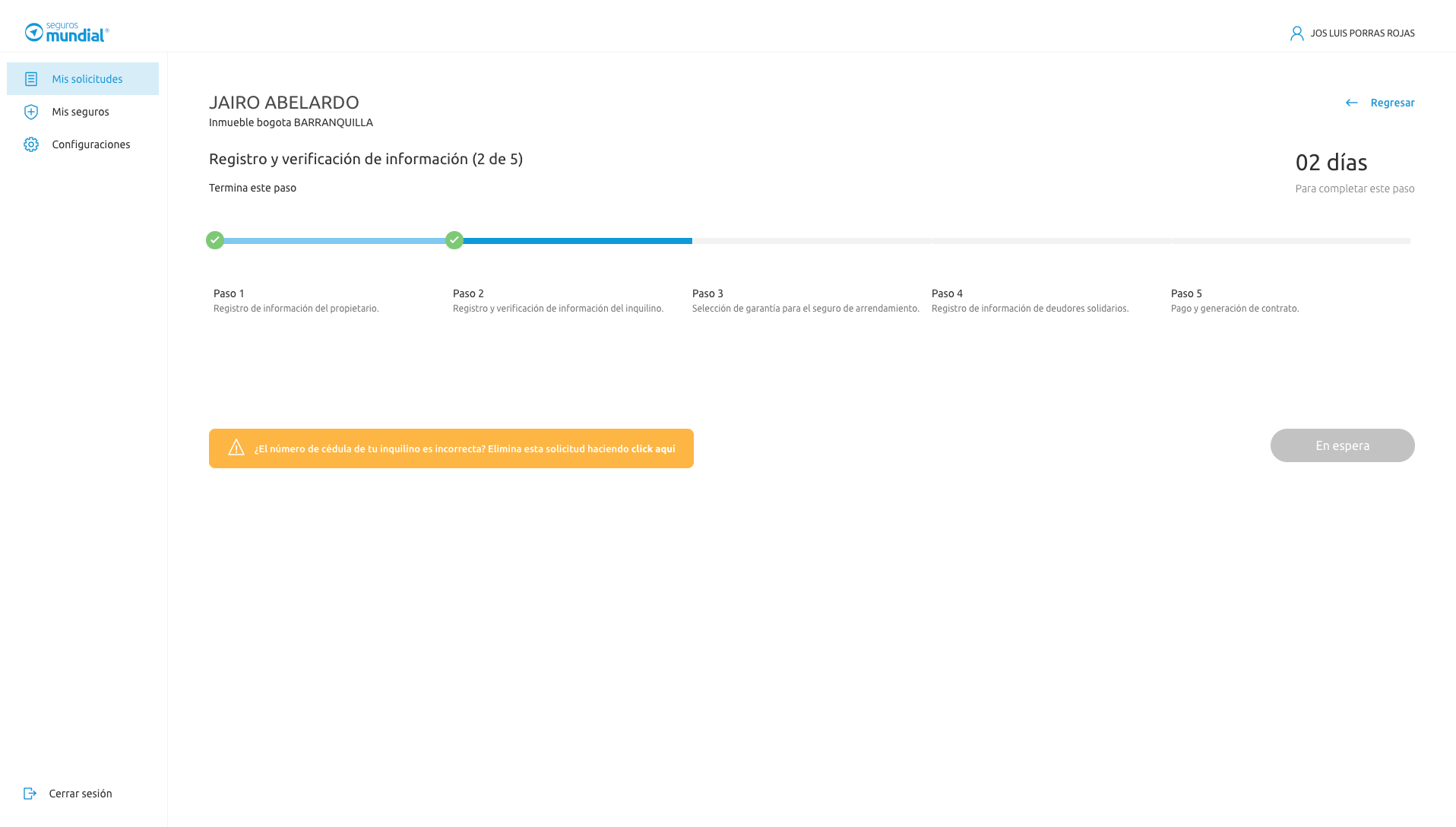
¿Cómo iniciar una solicitud si es propietario de un inmueble?
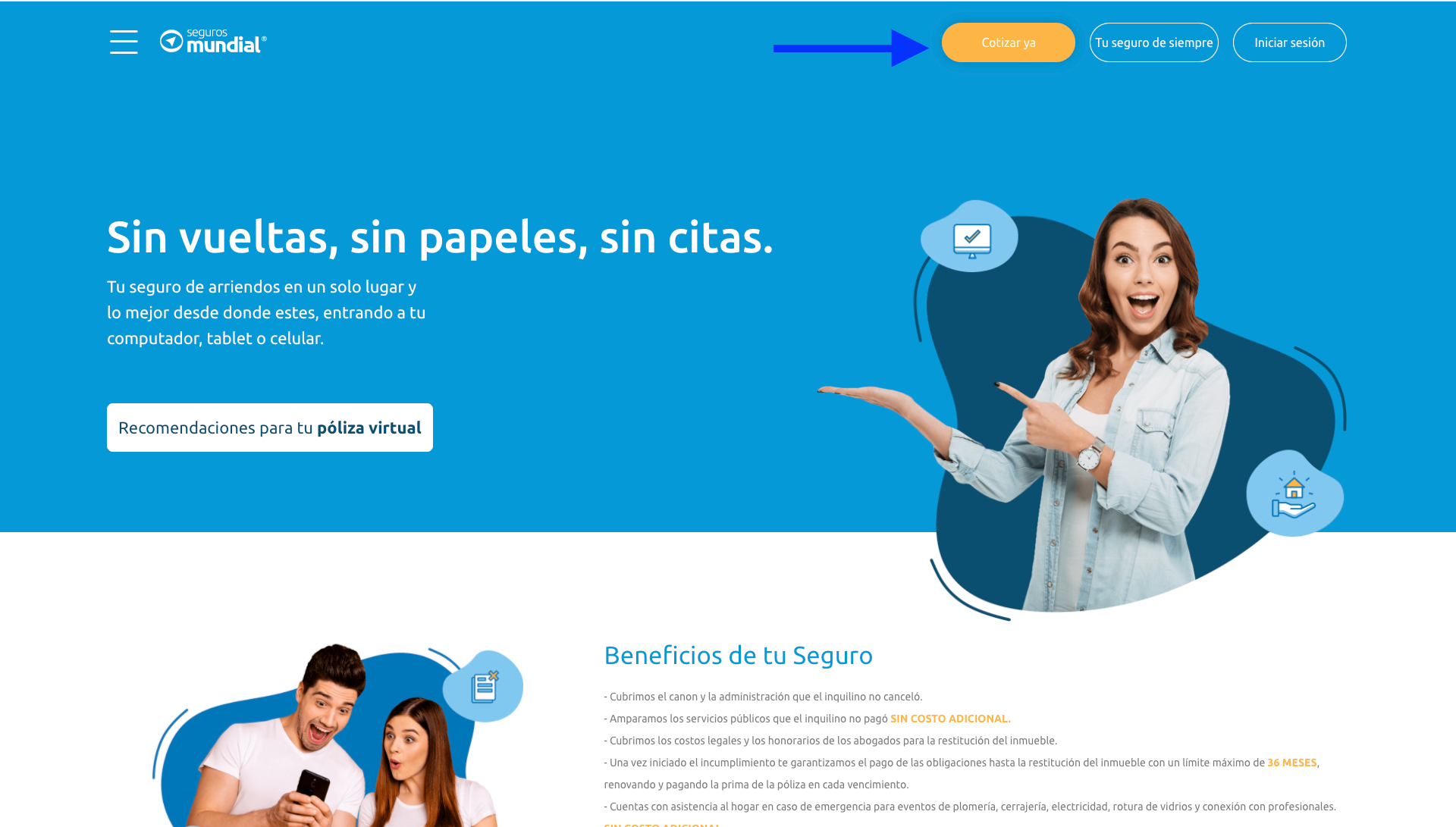
1.- Para iniciar una solicitud seleccionamos la opción "Cotiza Ya"
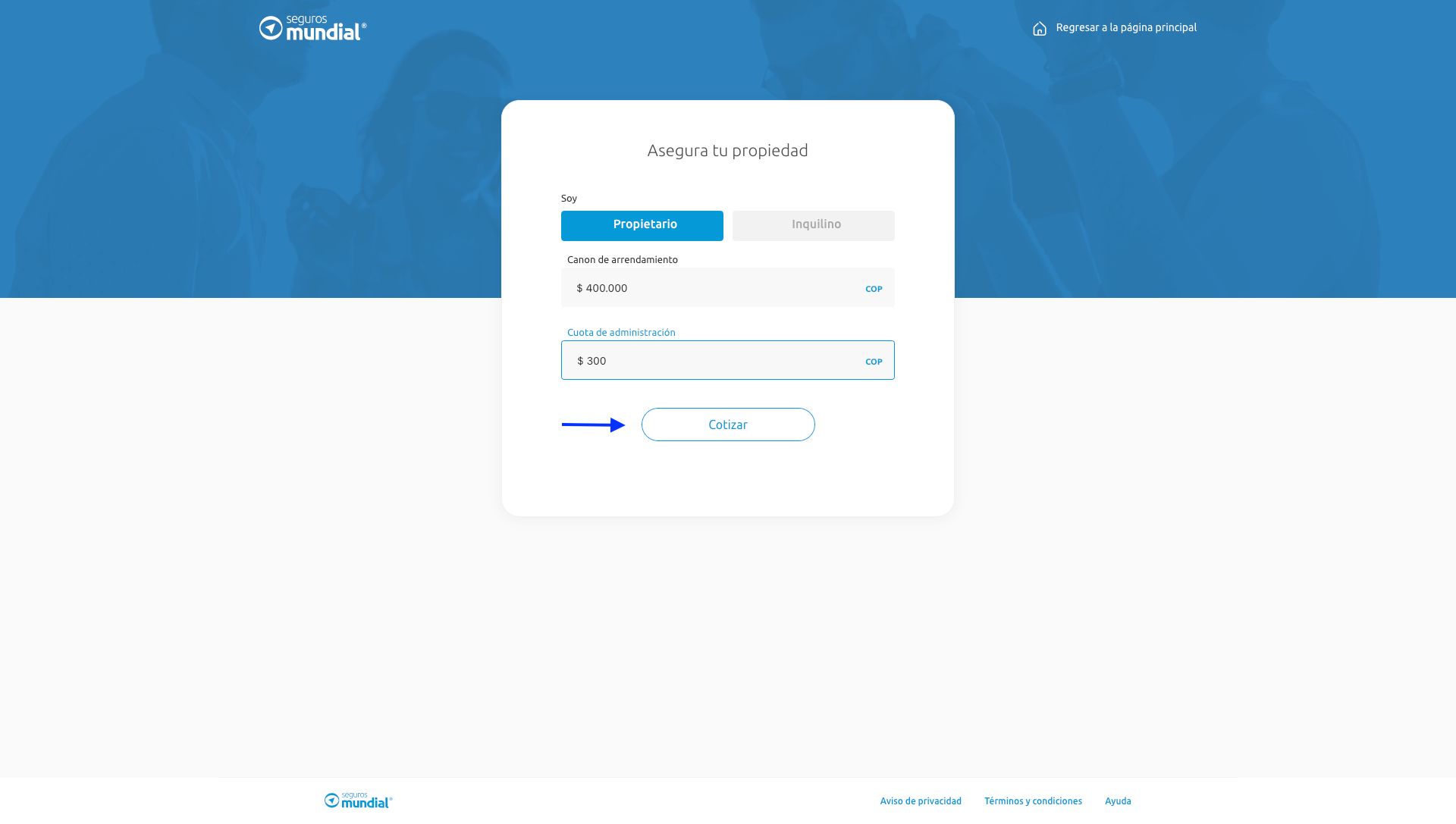
2.- A Continuación se visualizará la siguiente pantalla, donde deberá elegir la opción Propietario e ingresar el monto del canon de arrendamiento y cuota de administración del inmueble, una vez ingresado los datos seleccionamos la opción "Cotizar"
3.- Se mostrara una ventana con el detalle de la cotización, para seguir con la solicitud seleccionamos la opción "Iniciar solicitud de seguro"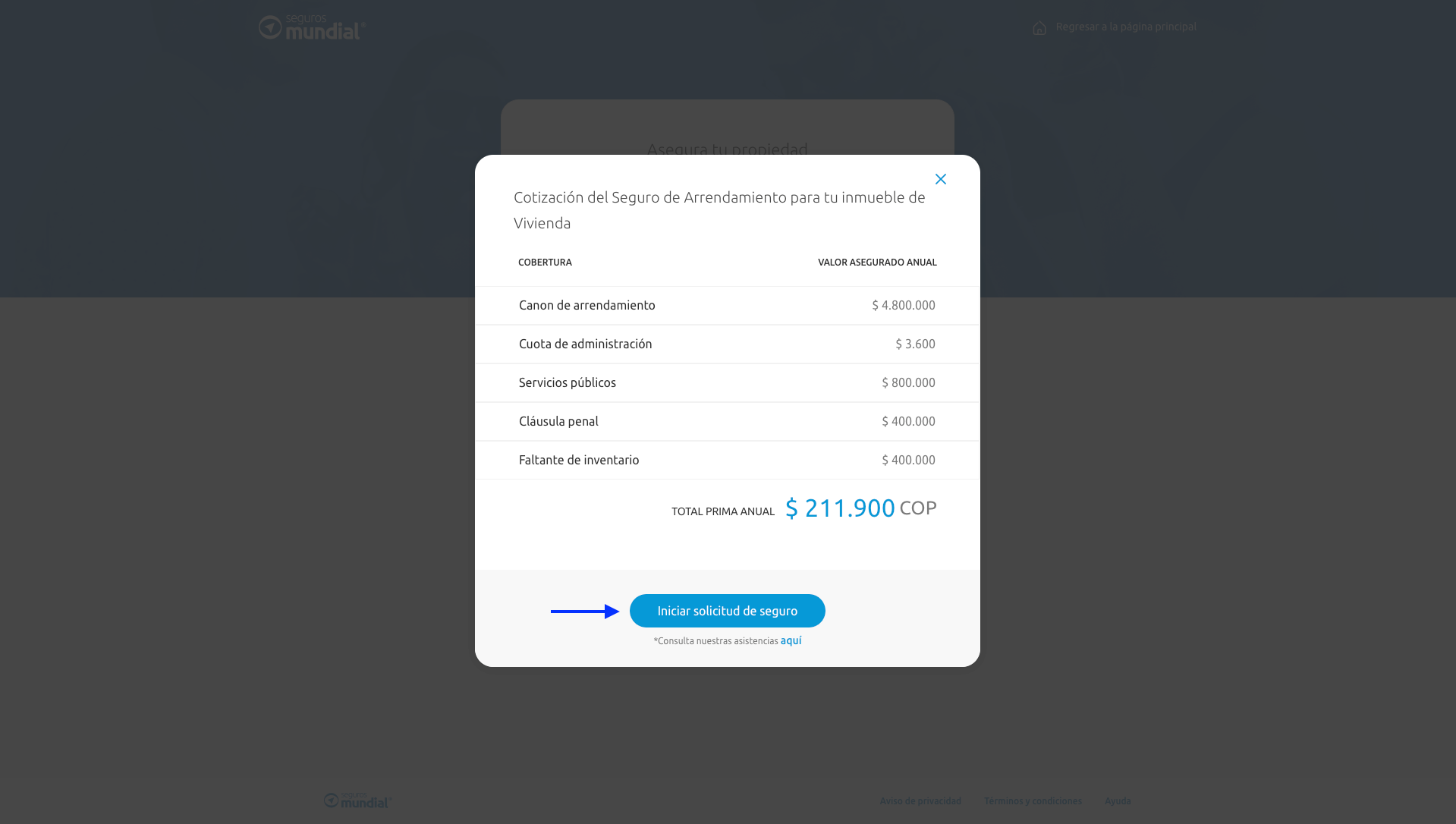
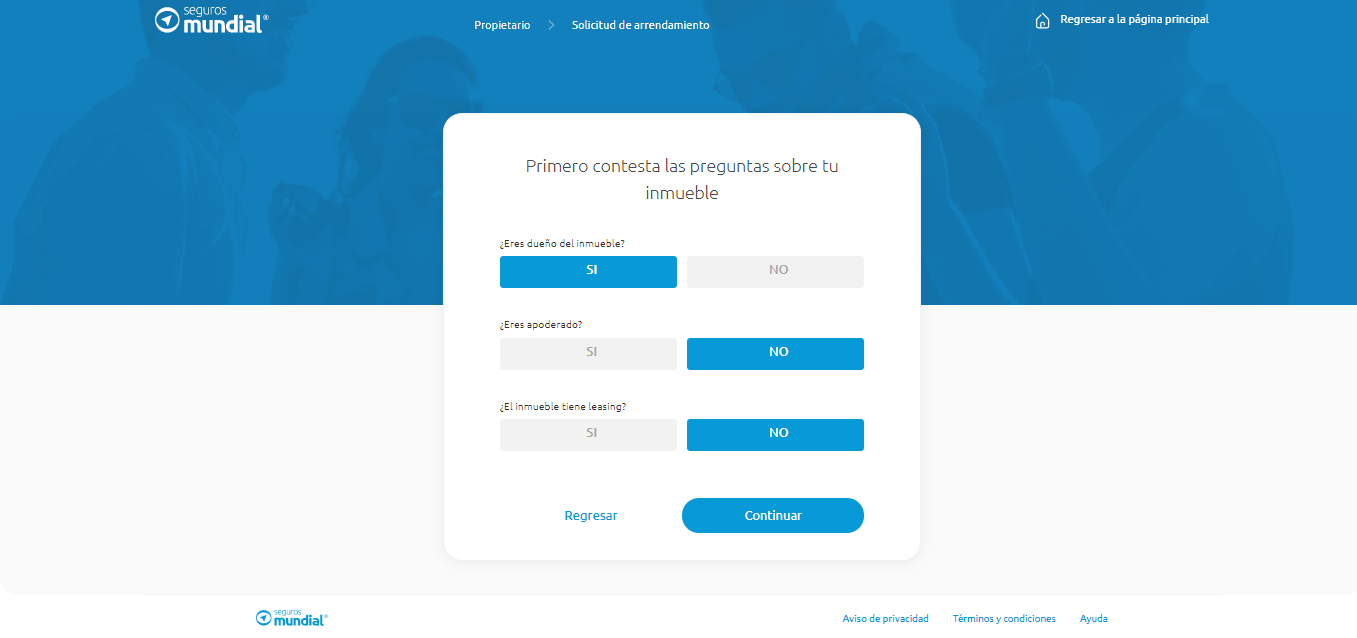
4.- Se mostrara otra ventana en la que deberemos responder las preguntas, al tener la información seleccionamos la opción "Continuar"
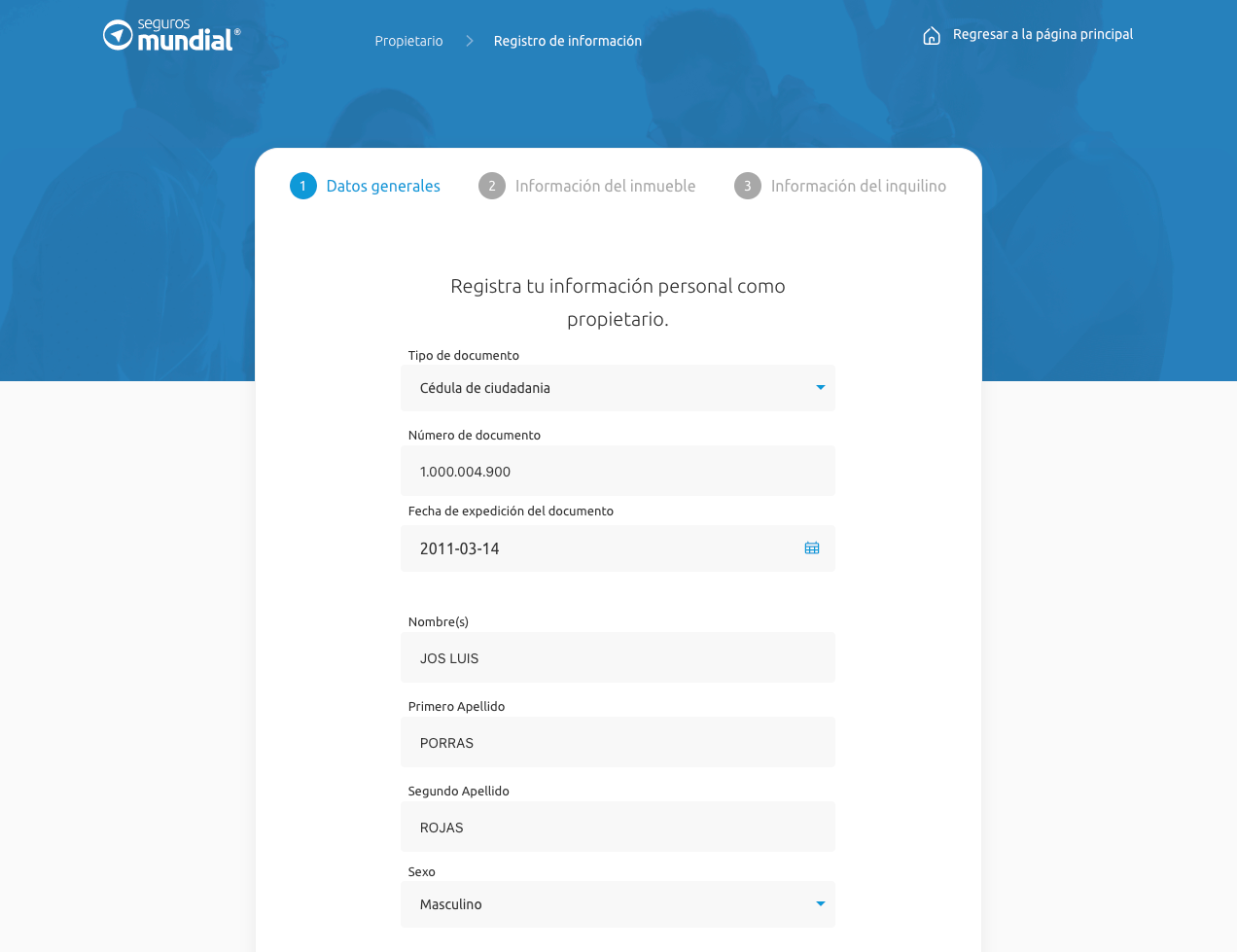
5.- Se mostrara la siguiente sección se deberá de ingresar la siguiente información Personal:
1.- Tipo de documento
2.- Número de documento
3.- Fecha de documento
4.- Nombres
5.- Apellidos Paterno
6.- Apellido Materno
7.- Sexo
8.- Dirección de la vivienda
9.- Departamento
10.- Municipio
11.- Número de celular
12.- E-mail.
13.- Seleccionar los "Términos y condiciones y aviso de privacidad"
Al tener la información registrada seleccionamos la opción "Continuar"

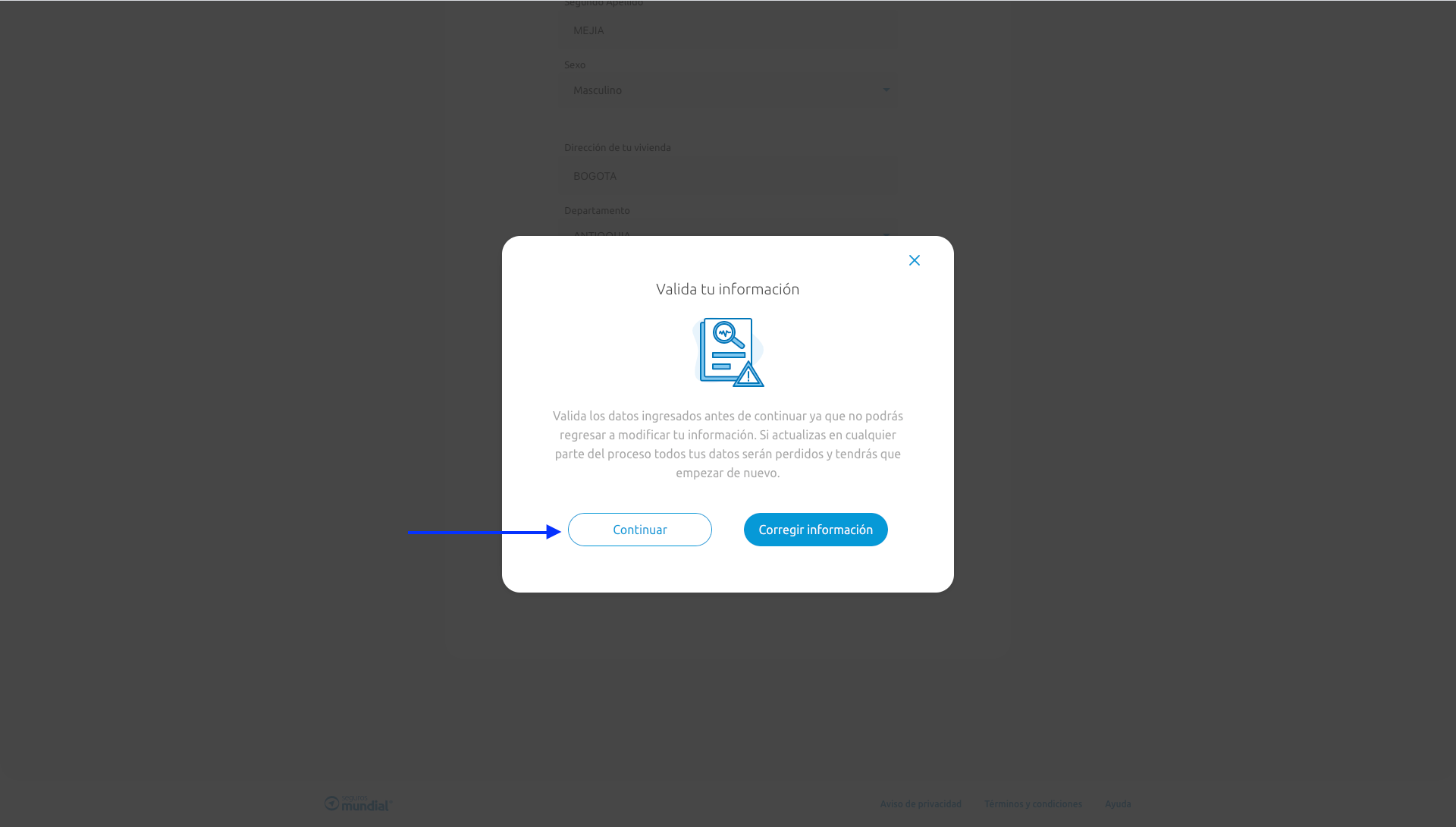
6.- Se mostrara una ventana para confirmar la información que se ha registrado, seleccionamos la opción "Continuar"
7.- Se mostrara un nuevo formulario para ingresar los datos del inmueble a arrendar por lo cual deberá tener a la mano la siguiente información :
Tipo de Inmueble, número de matrícula inmobiliaria, Seleccionar la fecha de inicio del contrato de arrendamiento, Estrato, Dirección del inmueble, Departamento y Municipio.
1.- Tipo de Inmueble
2.- Numero de matricula inmobiliaria
3.- Fecha de inicio de contrato de arrendamiento
4.- Estrato
5.- Dirección del inmueble
6.- Departamento
7.- Municipio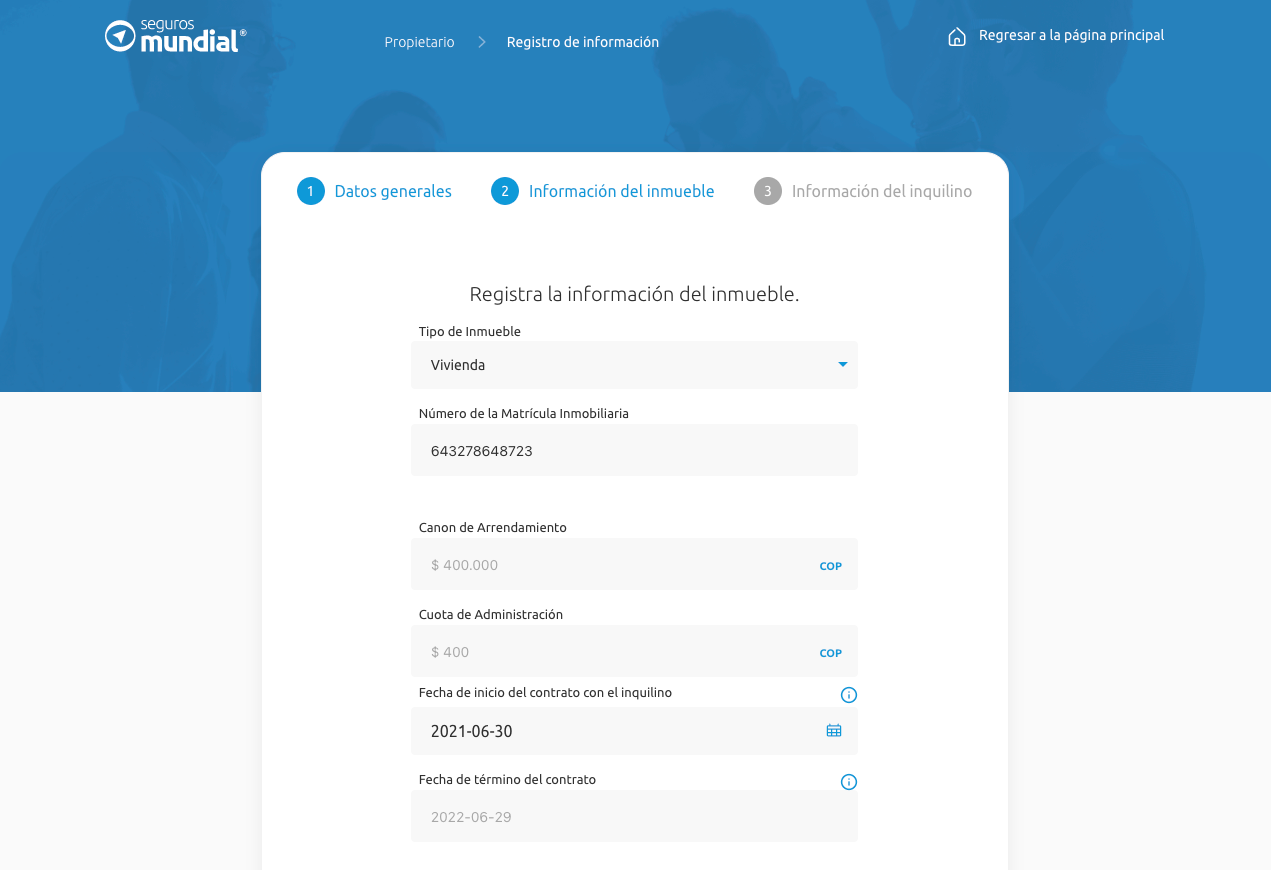
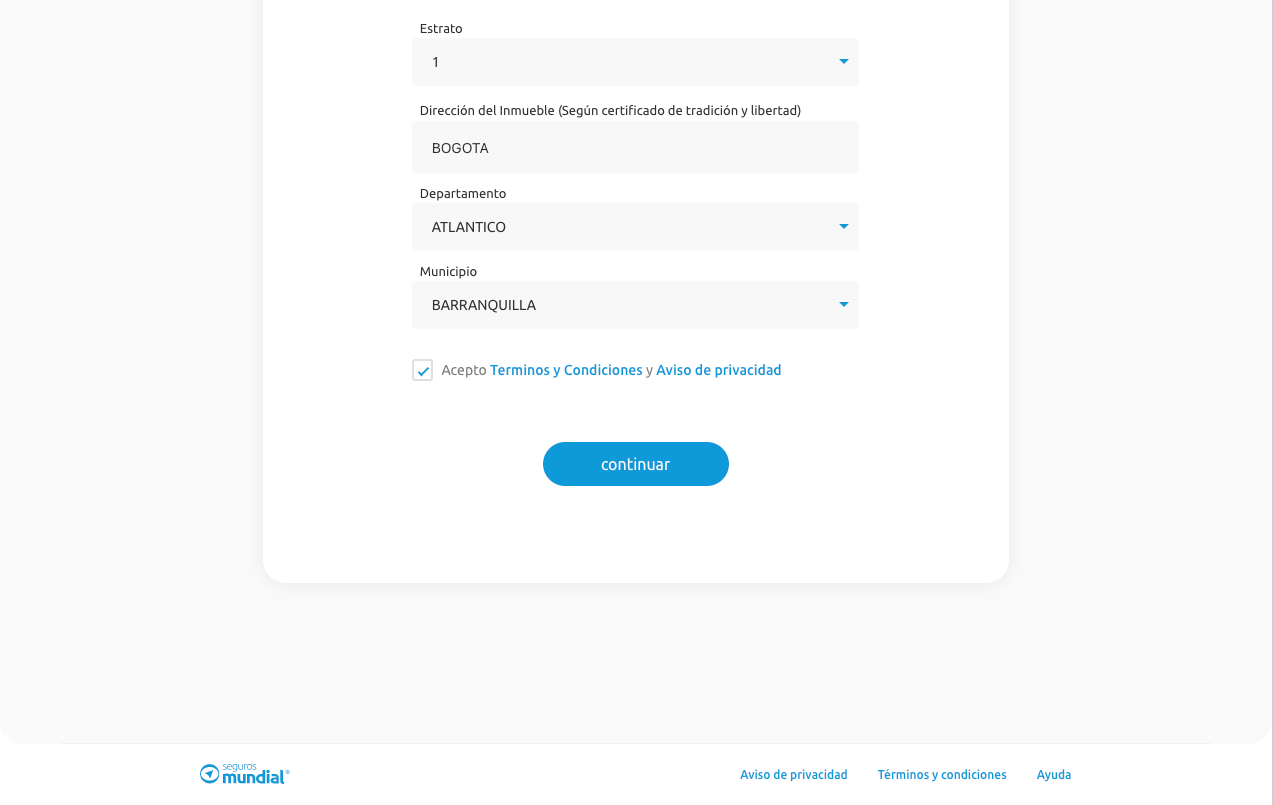
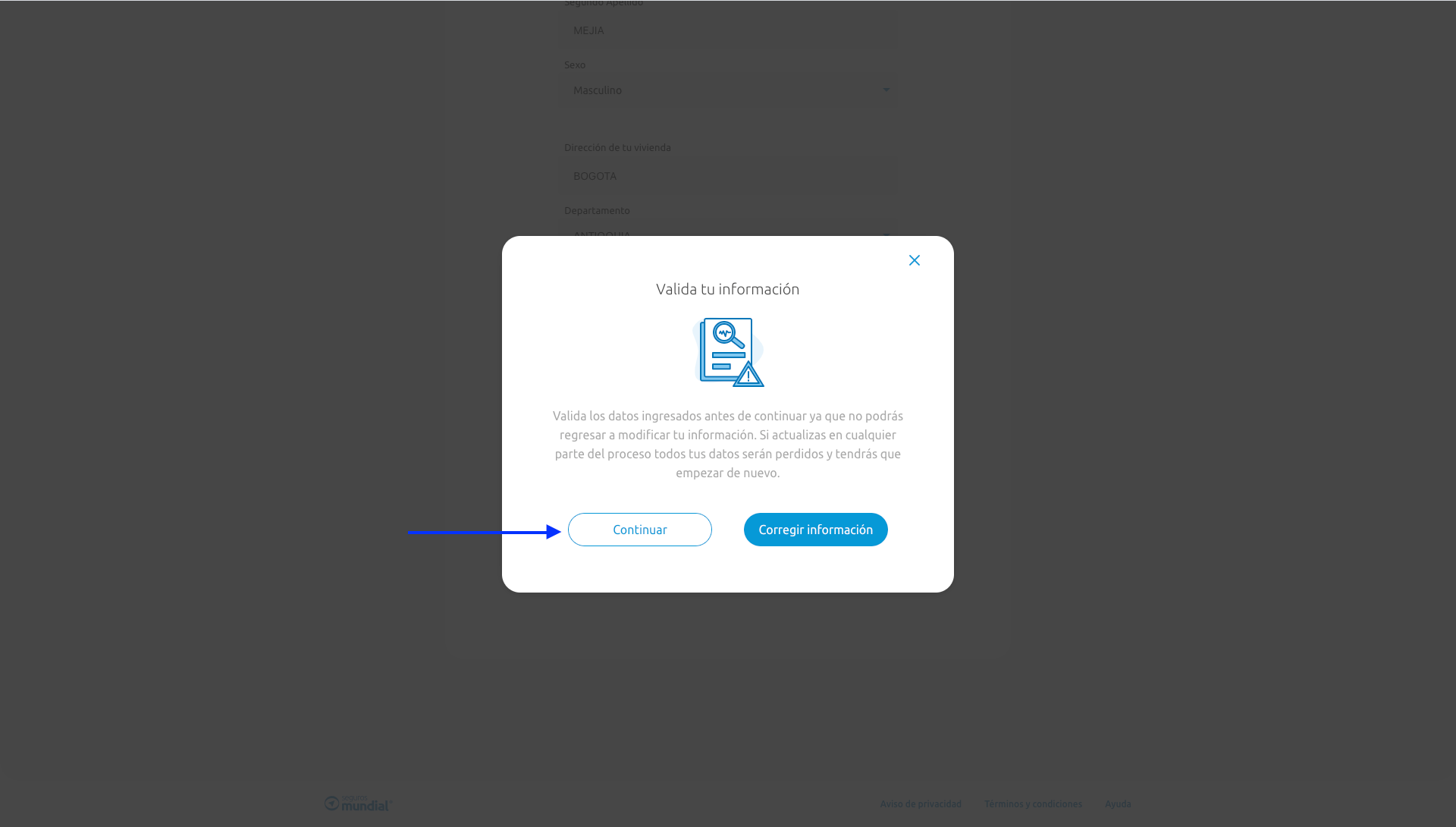
8.- Se mostrara una ventana para confirmar la información que se ha registrado, seleccionamos la opción "Continuar"
8.- Llega un código al celular registrado del propietario para validar la información, al ingresarlo seleccionamos la opción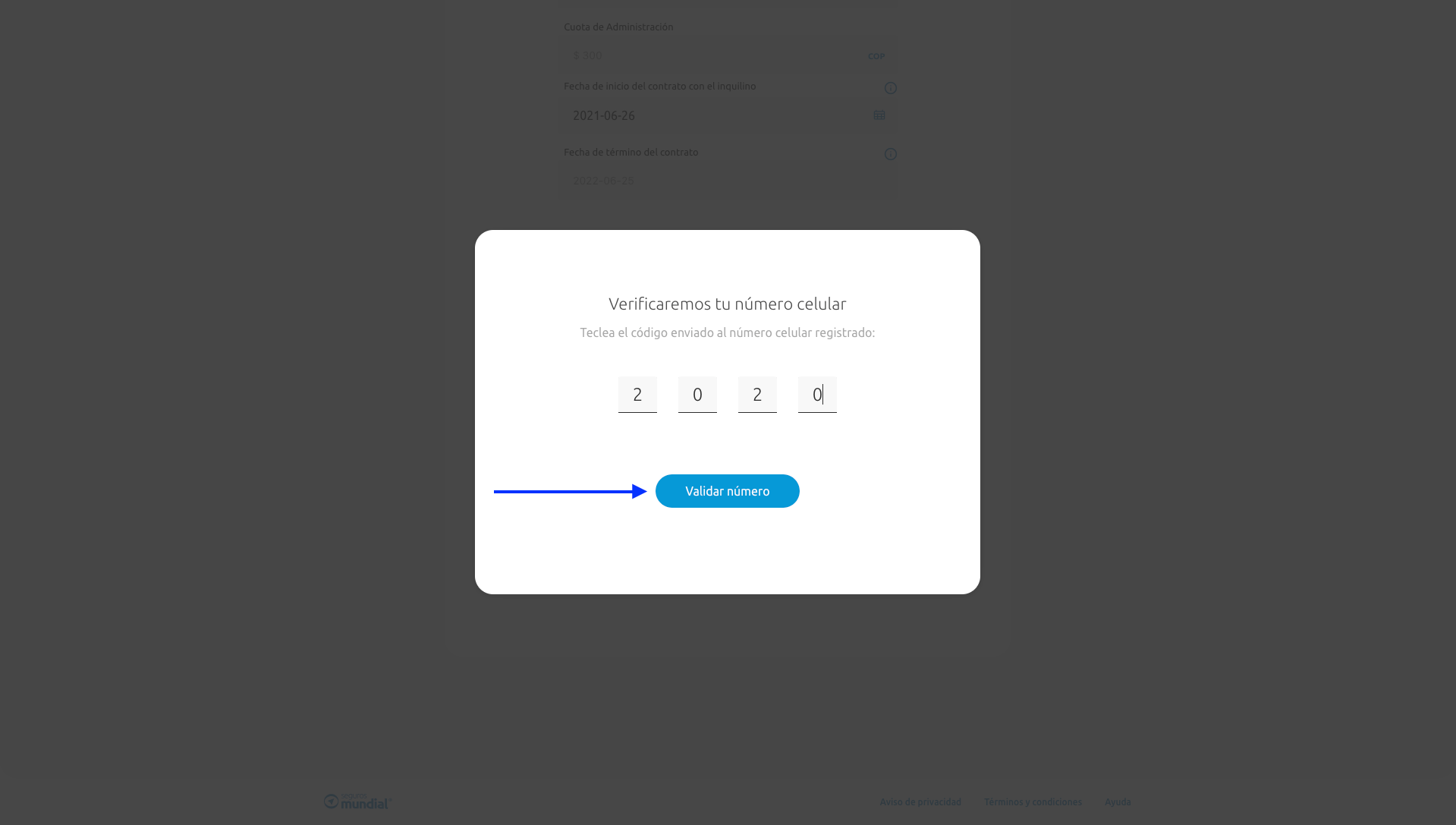
9.- Se mostrara una ventana en la que debemos seleccionar los check para continuar con la solicitud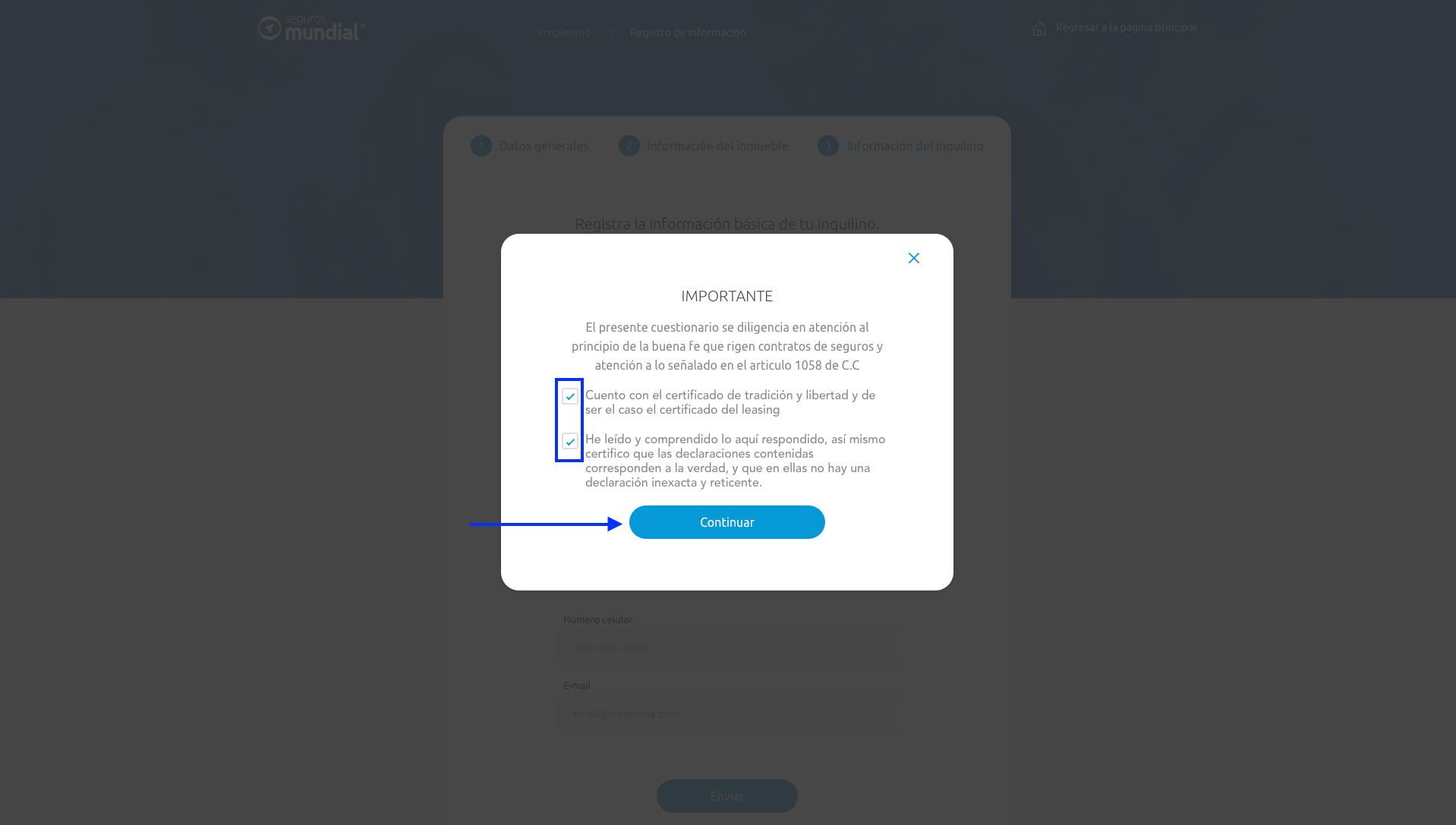
10.- La siguiente pantalla en mostrarse será para ingresar la información del Inquilino en la que debemos ingresar lo siguiente;
1.- Cédula de ciudadanía
2.- Número de documento
3.- Nombres
4.- Apellidos Paterno
5.- Apellido Materno
6.- Número celular
9.- E-mail.
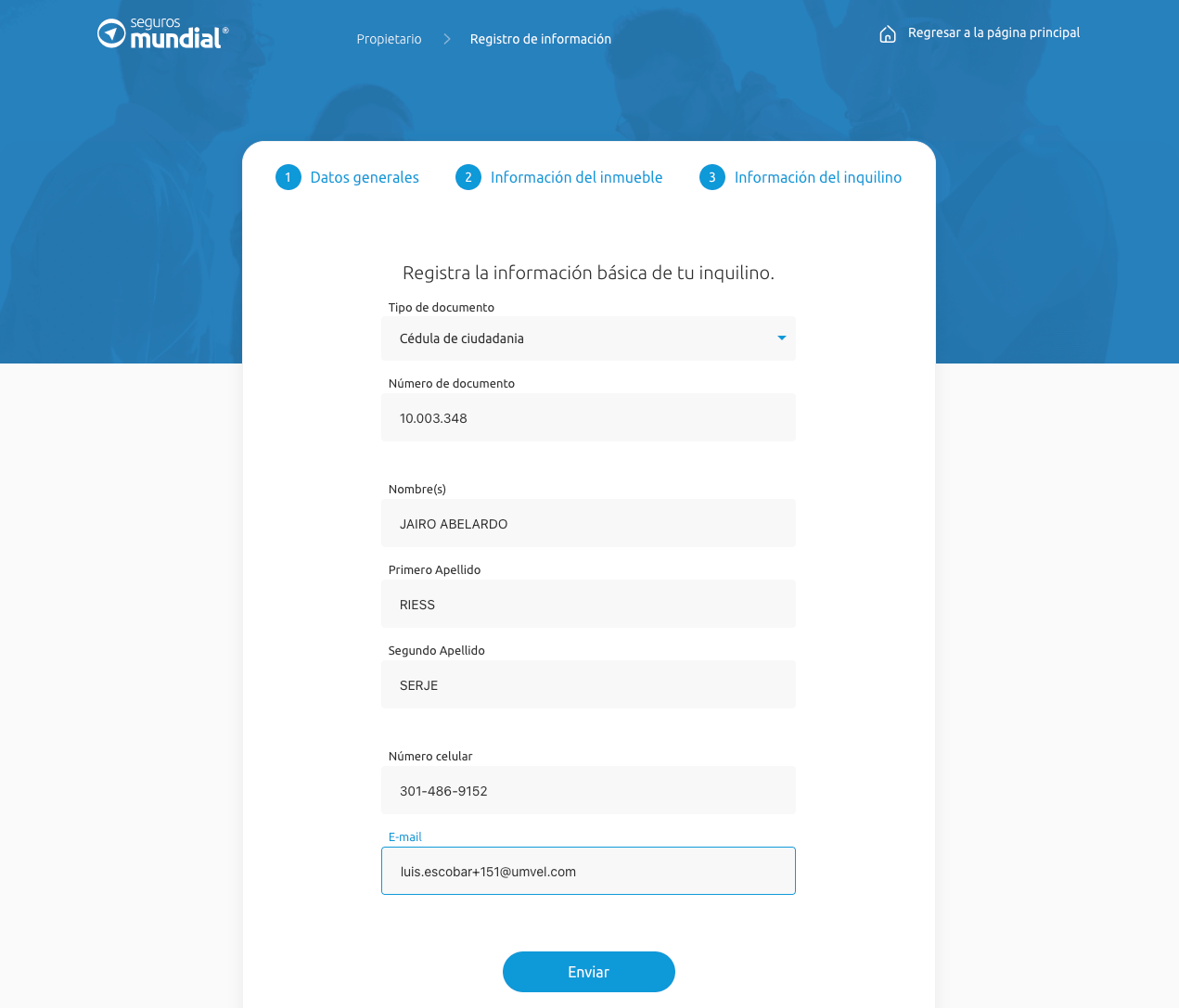
11.- Una ves que ingresamos la información se mostrara una pantalla en la que nos confirmara si los datos que ingresamos son correctos, para continuar con la solicitud seleccionamos la opción continuar
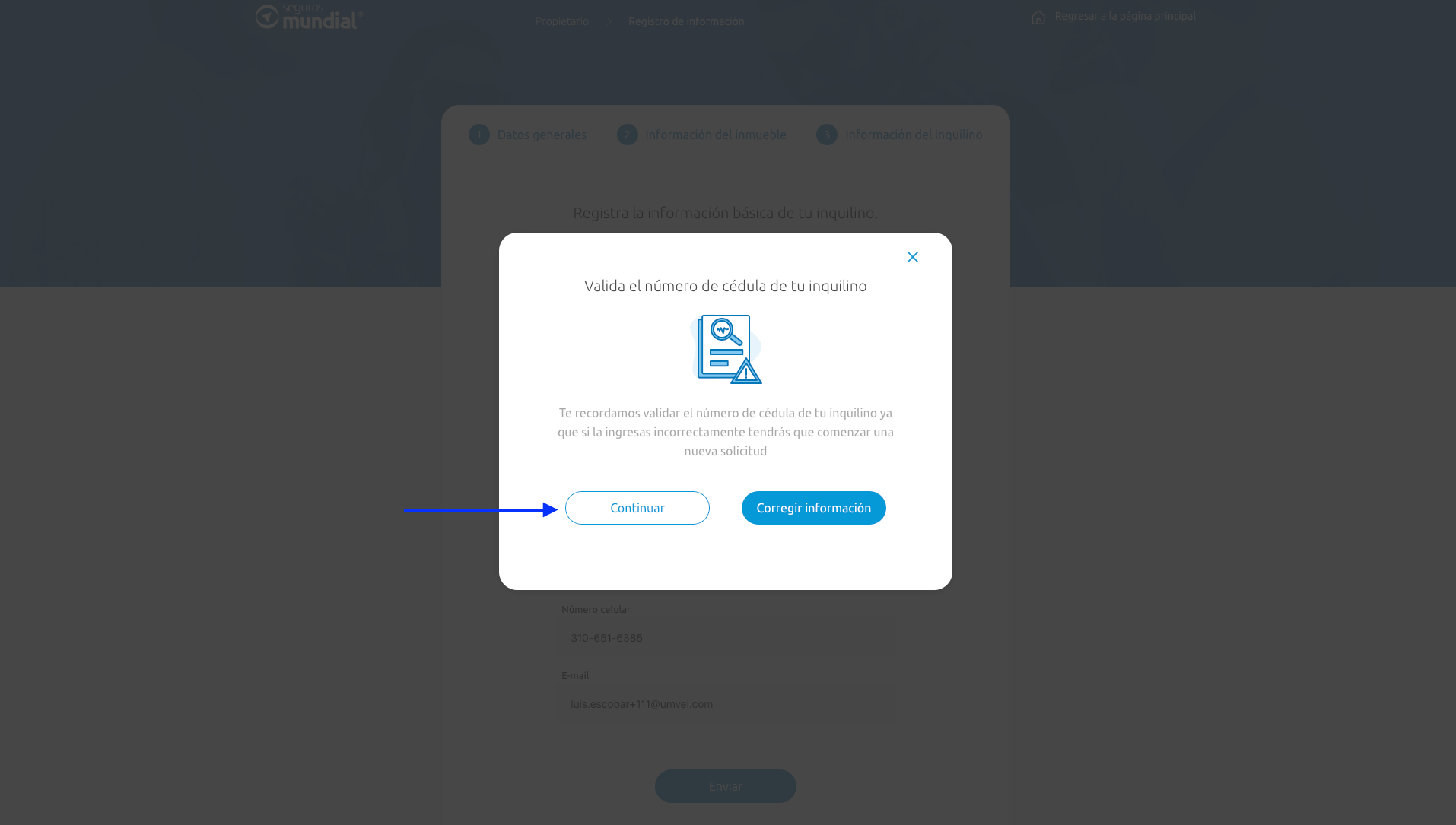
12.- Al confirmar que la información es la correcta se mostrara una pantalla en la que nos informara que el primer proceso esta terminado.
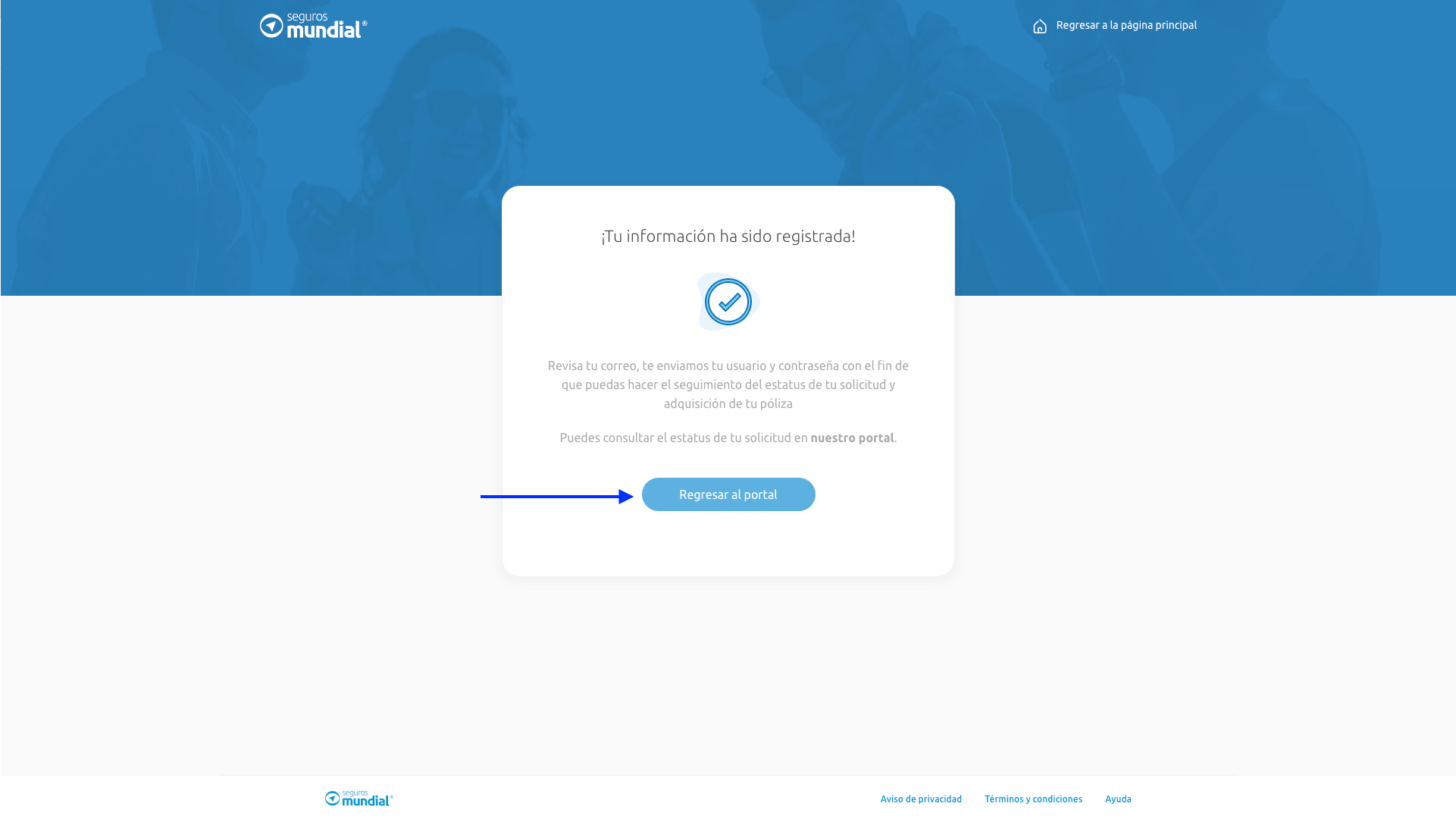
15.- Al seleccionar el botón nos mandara al inicio de la plataforma

16.- Al propietario le llegara un corre notificándole sobre el inicio de la solicitud, es este mismo contendrá una contraseña para poder ingresar al sitio y ver la solicitud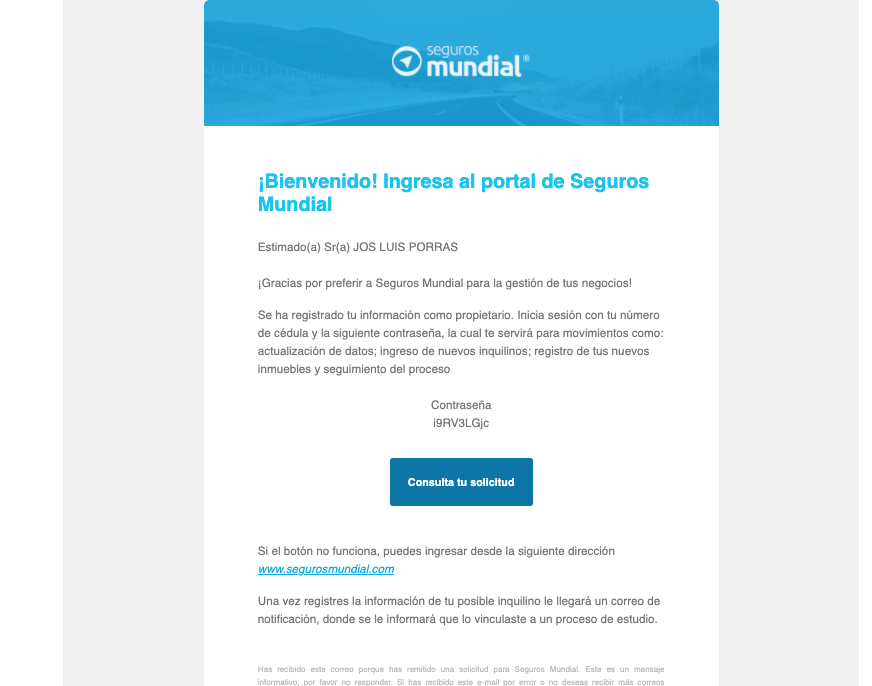
17.- En el portal seleccionamos la opción iniciar sesión
18.- Ingresamos la cédula del propietario así como la contraseña que llego en el correo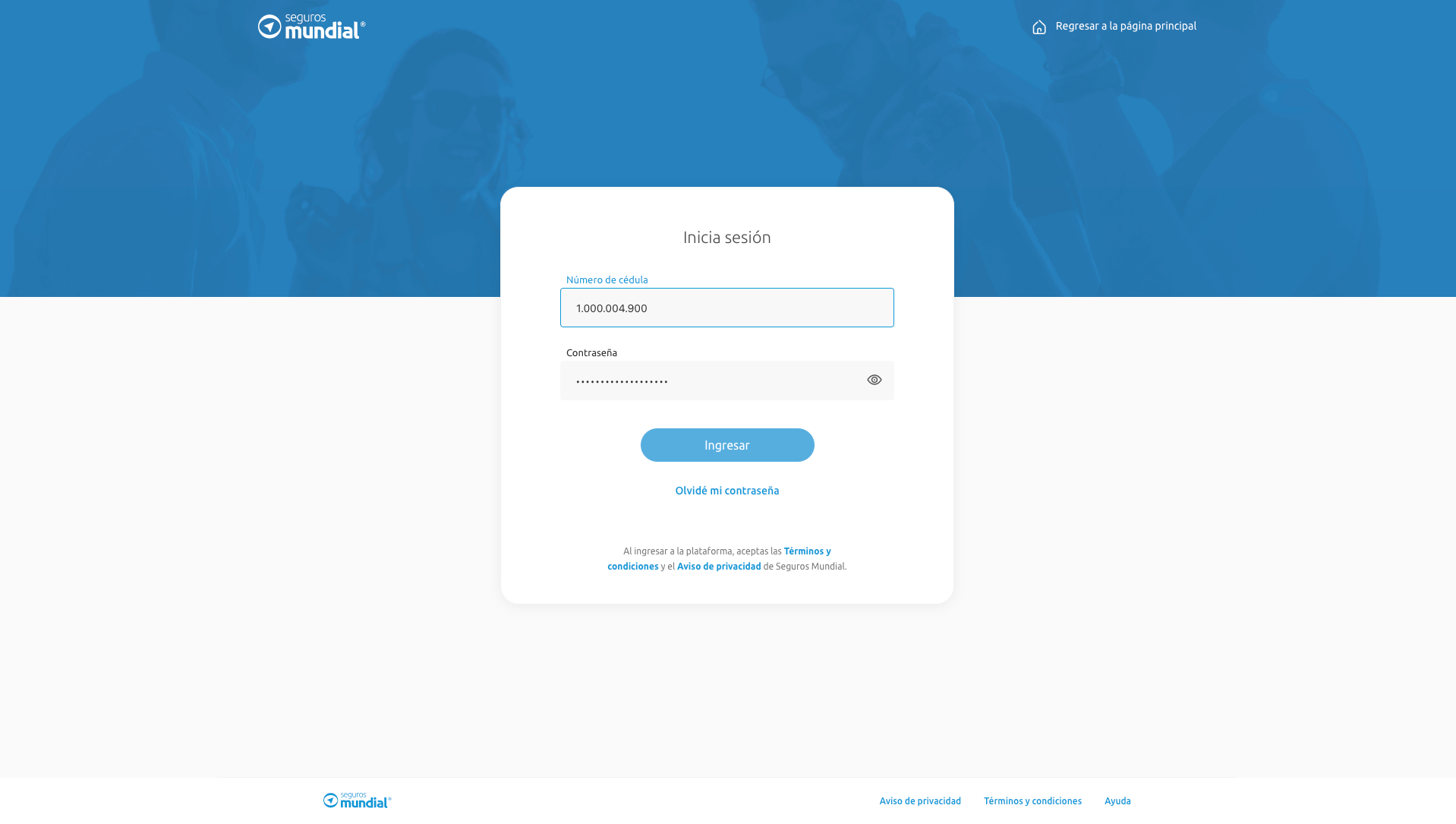
19.- Mandara un código al celular del propietario el cual se debe de ingresar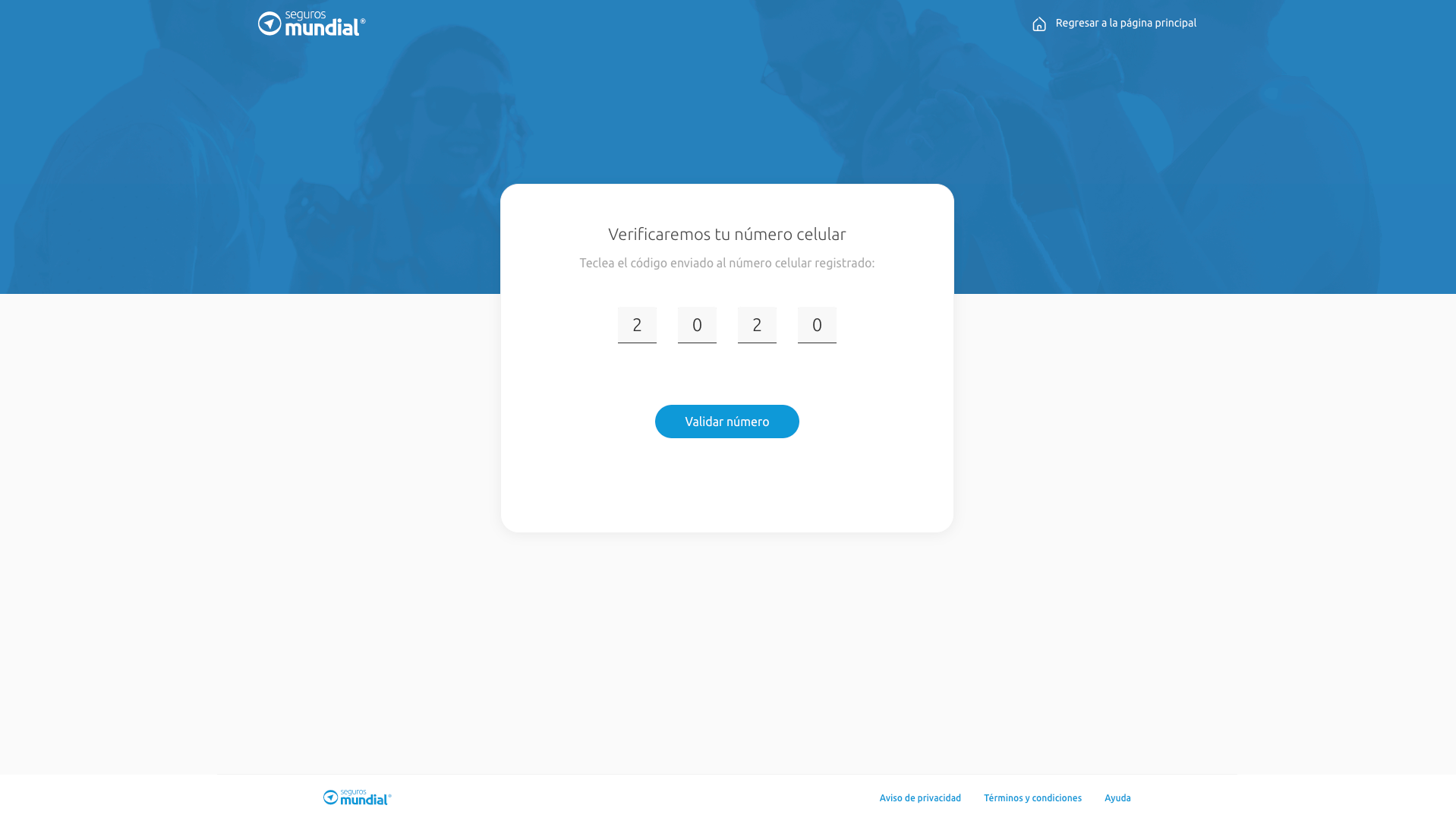
20.- Nos mostrara una nueva pantalla para cambiar la contraseña por seguridad, al ingresar la nueva contraseña seleccionamos la opción "Restablecer contraseña"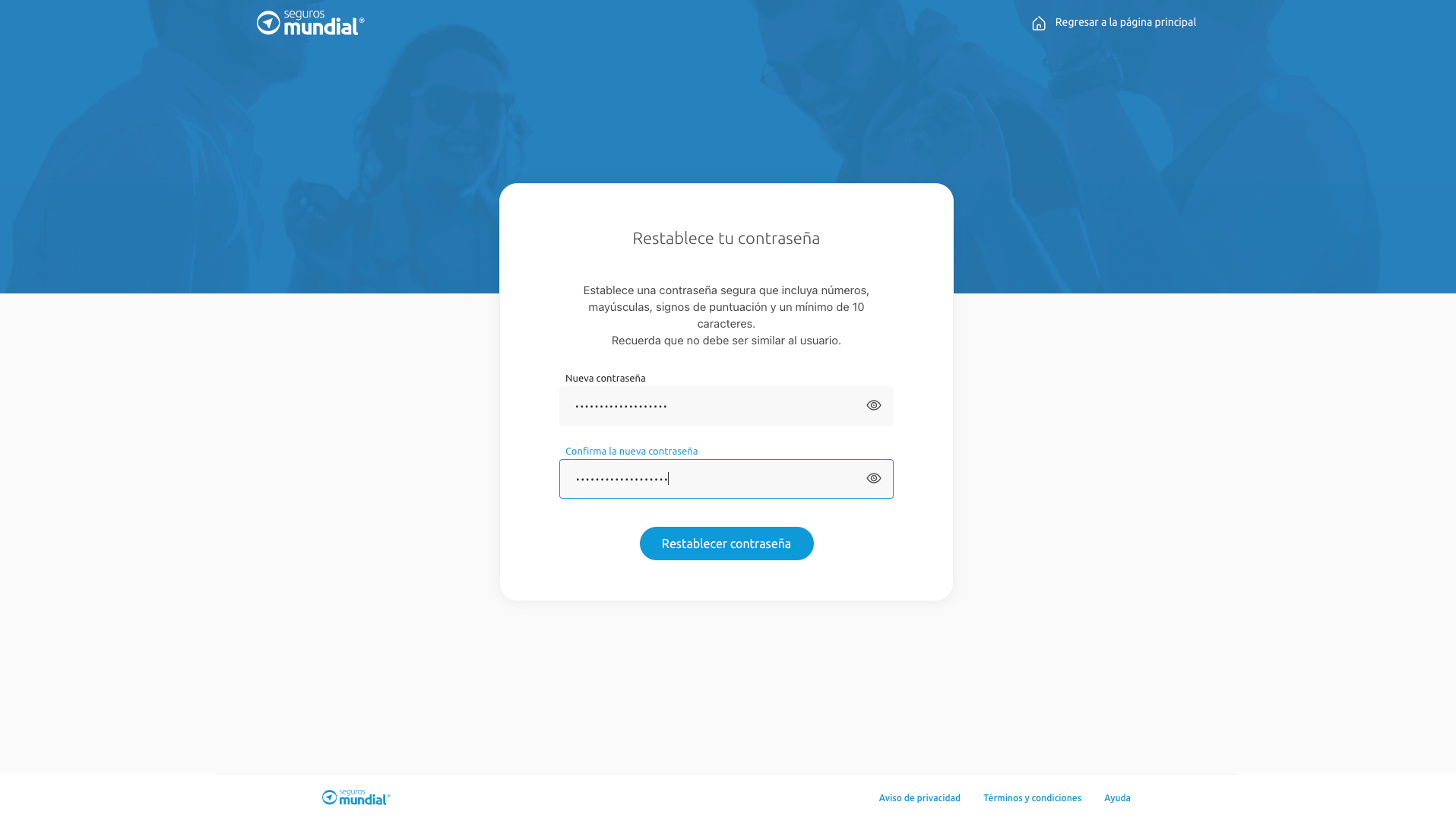
21.- Nos mostrara un mensaje informándonos que el cambio de contraseña a quedado listo, para continuar seleccionamos la opción "Iniciar sesión"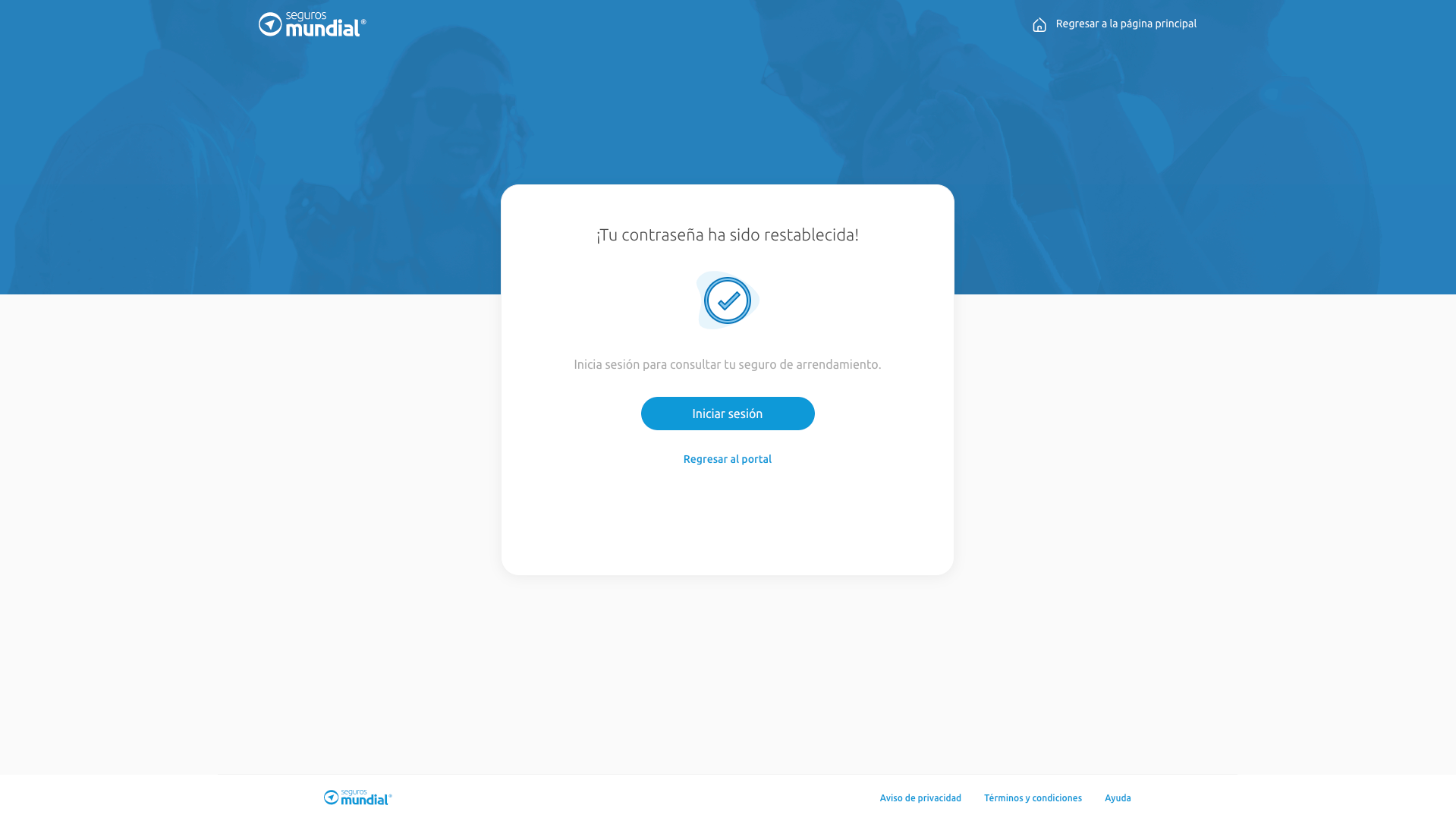
22.- Se mostrara el dashboard del propietario con la solicitud que se ha creado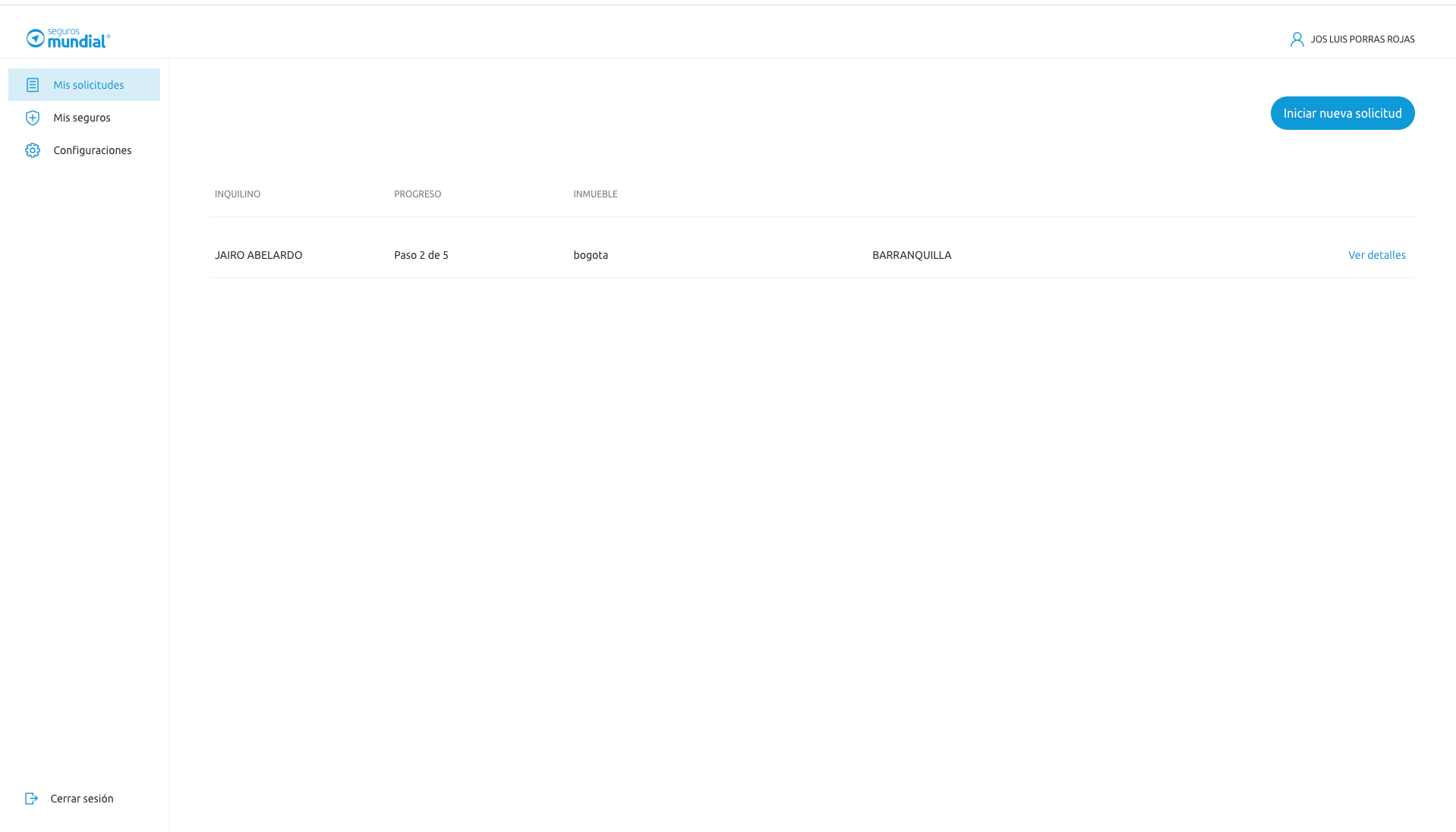
23.- Al seleccionar la opción "Ver detalle" Podremos ver en que paso se encuentra la solicitud